Последние несколько лет каждый год заканчивается не праздничным настроением, а гнетущим чувством завала в цифровом пространстве. Смотришь в телефон, а там тысяча неразобранных фото, музыкальная «каша» на стриминге, бесконечная лента сохранёнок в Telegram и ворох забытых вкладок в браузере. Да, всё это я всегда оставлял на потом: почищу, разгребу, отсортирую — когда будет время. Каждый раз обещал себе добраться попозже, но это попозже, конечно, так и не наступало.
И вот в очередной раз ловишь себя на мысли, что сделать это важно до конца года, чтобы не тащить этот багаж в 2026‑й. На дворе декабрь — и, кажется, сейчас самое время навести порядок в телефоне и компьютере, а вместе с ними и в голове, избавившись от лишнего стресса. Если вам всё это близко, то давайте сделаем «уборку» вместе.
Разгребаем галерею фото
«Google Фото» уже давно переполнено, поэтому все кадры с камеры постепенно копятся в памяти смартфона. У меня их было больше 2 500 — в том числе десятки однотипных снимков из одной локации и сотни бесполезных фото салютов, закатов и ночных улиц, к которым я, конечно же, никогда не вернусь. Удалять всё подчистую — перебор, но вполне можно оставить лишь по паре кадров каждого момента, если они несут в себе какую-то эмоцию. Вот что помогло мне.
Удаляем свайпами
Если у вас есть силы и время перебрать библиотеку, проверяя каждый кадр, то можно воспользоваться приложениями, которые немного упрощают этот процесс. Например, в Sponge фото можно отправлять в корзину одним касанием, не подтверждая действие каждый раз. Свайп влево — удаляем, свайп вправо — сохраняем.
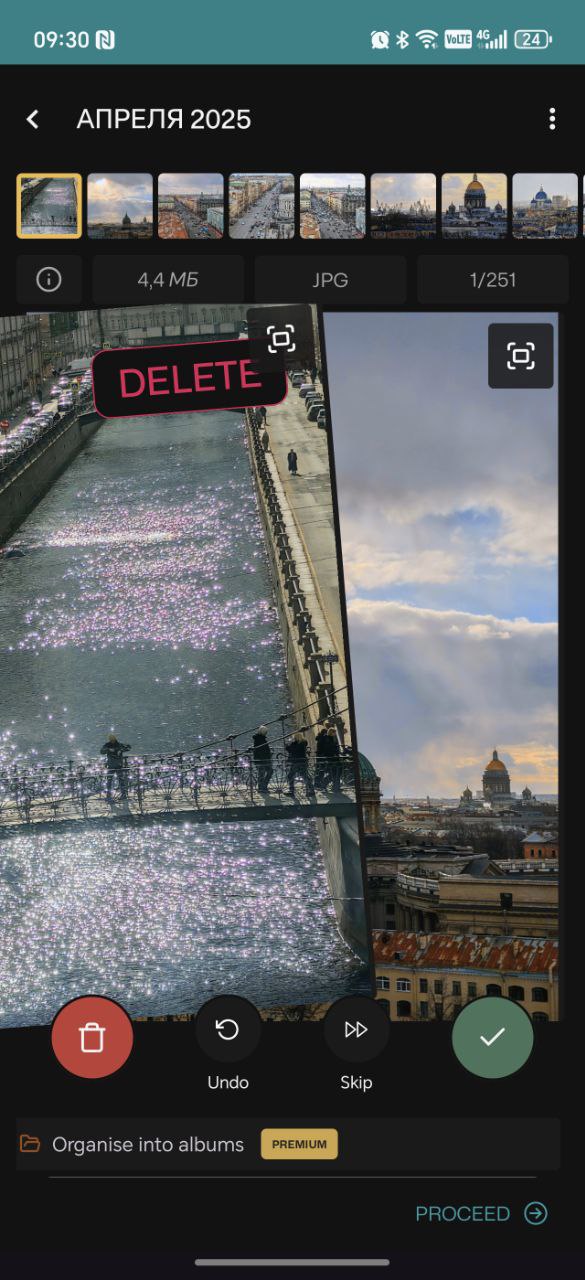
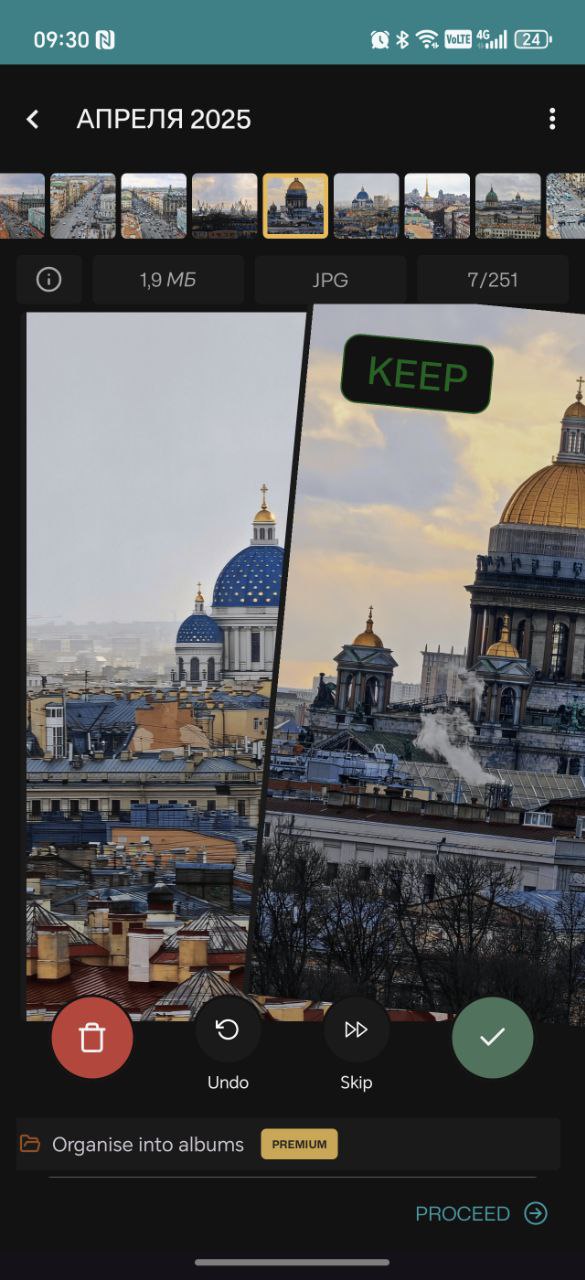
Кадры сменяются как профили в Tinder. Всё, что вы отправили в корзину, потом можно будет удалить одним общим подтверждением. Это в целом удобно, но после пары сотен фото может наскучить, как в моём случае.


Считаем фото
Совсем недавно открыл для себя Photo Flow: изображения в нём листаются свайпами вверх и вниз, а удаляются касанием корзины, иконка которой ровно под пальцем, — и тоже без подтверждения. Но хорош сервис не этой механикой, а счётчиком: приложение запоминает отсмотренные фото и показывает, сколько снимков вы уже проверили из общего количества, сколько удалили и сколько памяти освободили.

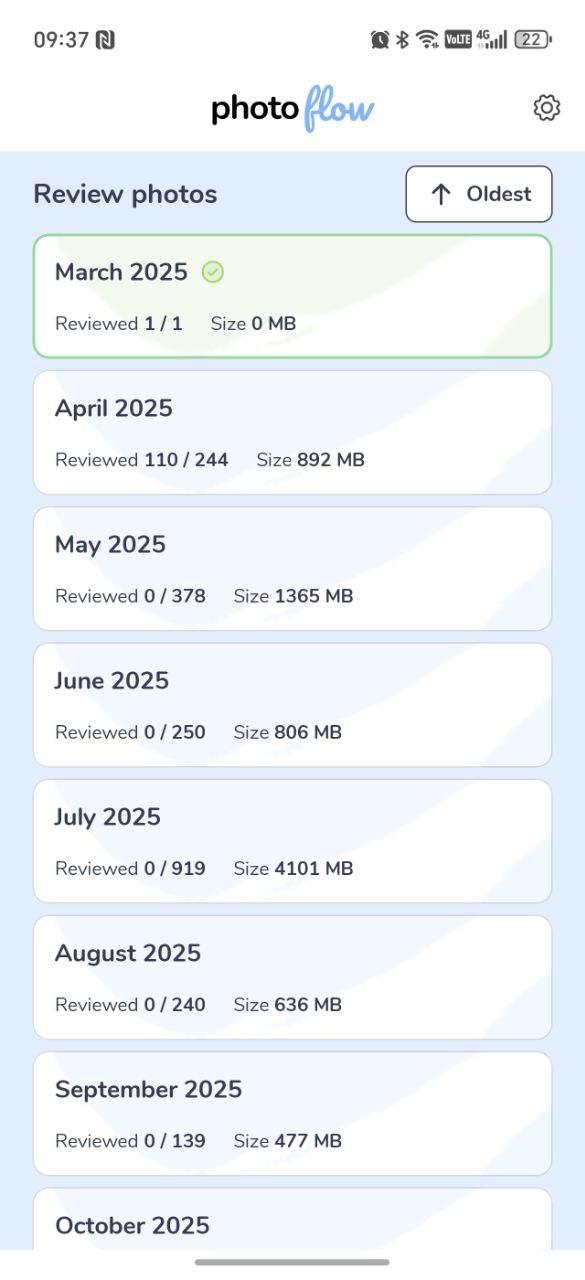
Раз за разом можно возвращаться и начинать с места, где закончили, или сразу переходить в нужный месяц и чистить его. Получается своего рода челлендж, во время которого вы отслеживаете свои успехи в этом «клининге». Это удобно, но всё портят дневные лимиты по количеству просматриваемых фото: они устроят тех, кто готов заниматься уборкой по чуть-чуть, но каждый день. В моём случае это заняло бы вечность.


Ищем дубли
Если вы, как и я, до сих пор делаете по несколько кадров каждый раз (вдруг первый не получился), то библиотеку фото стоит проверить на дубликаты и похожие изображения. Для этого есть специализированные приложения вроде Remo Duplicate Photos Remover, а также галереи с нужными инструментами. Например, такая функция есть в XGallery.
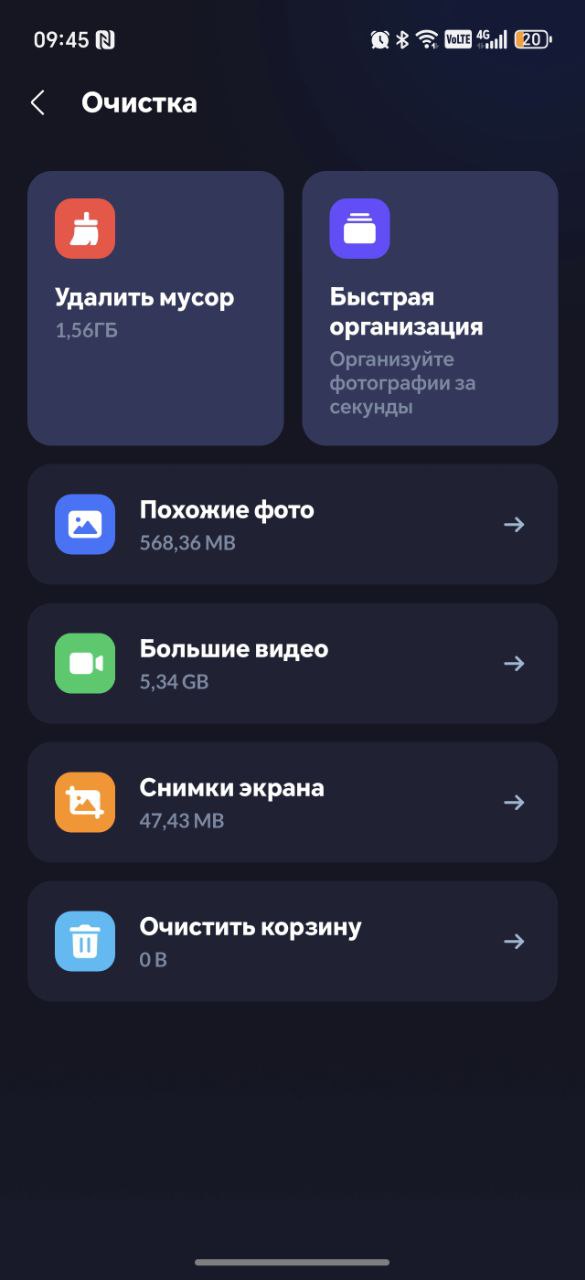
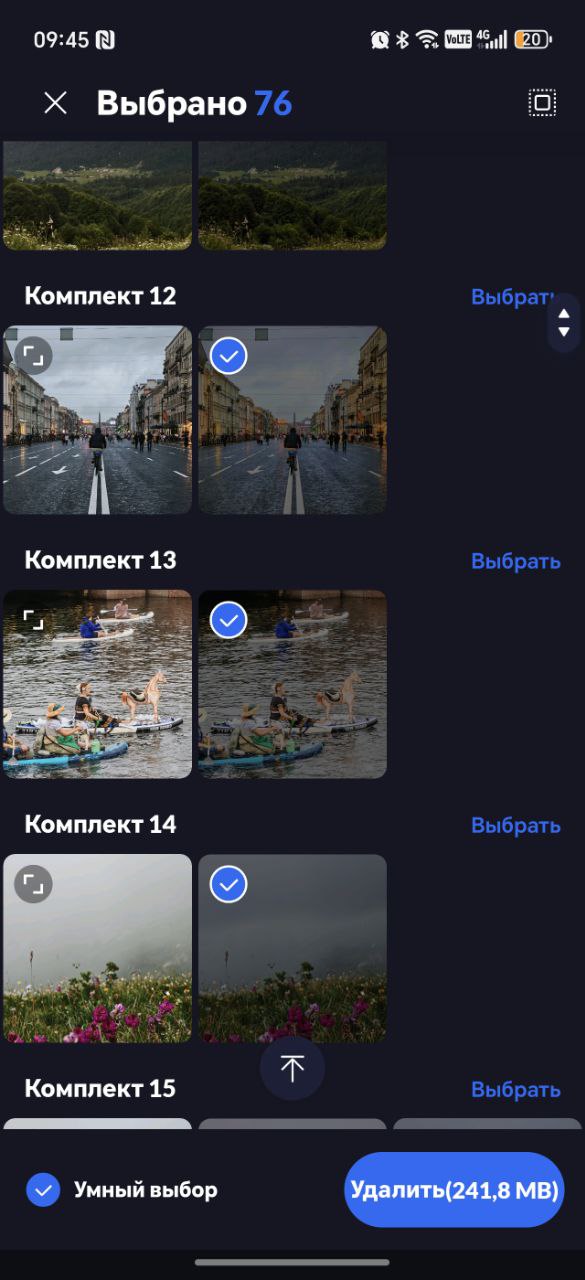
В этом приложении достаточно нажать на иконку метлы и выбрать «Похожие фото». Сервис просканирует библиотеку, найдёт повторы и сразу выделит их, чтобы можно было удалить все в одно касание.

Фильтруем фото и видео по местам
Раньше я часто бывал в Сочи и каждый раз делал похожие фото одних и тех же мест. В основном это пейзажные кадры, которых в какой-то момент стало слишком много. Одни и те же горы в одно и то же время года на фото особо не различаются, особенно если снимать на один и тот же смартфон. Аналогично с питерской архитектурой, которой у меня посвящено кадров 300–500. И зачастую на них одни и те же здания, снятые с разницей в год или два.
В таких случаях многое можно отправить в корзину, сохранив лишь самые удачные снимки. И с этим мне помогло приложение «Google Фото», которое позволяет просматривать все кадры из определённой локации или участка на карте.
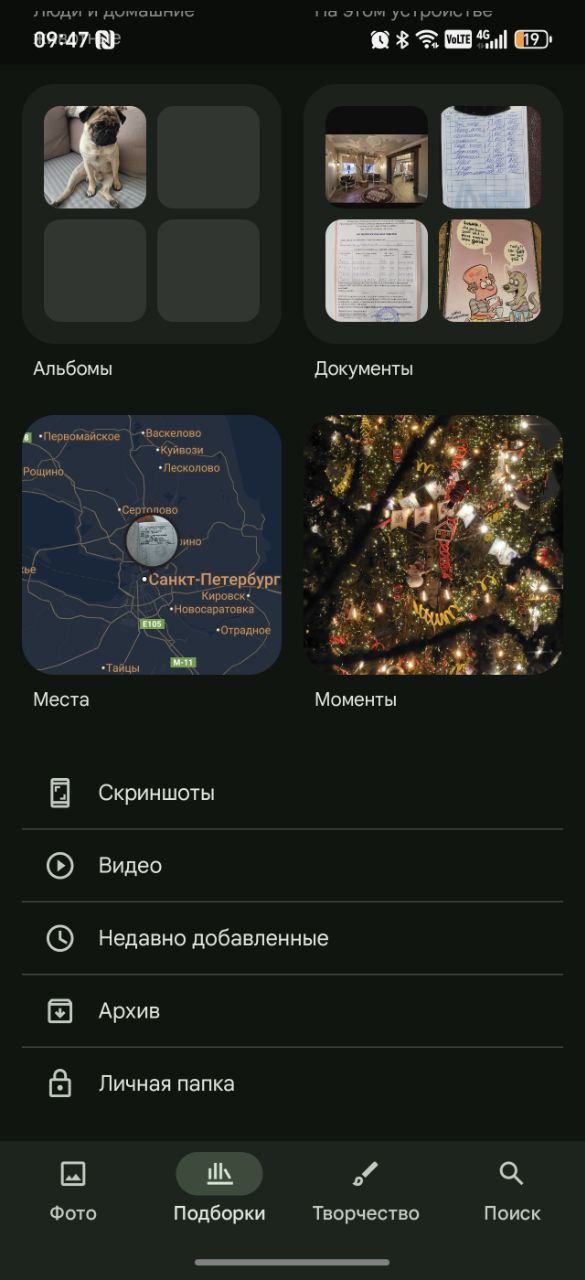
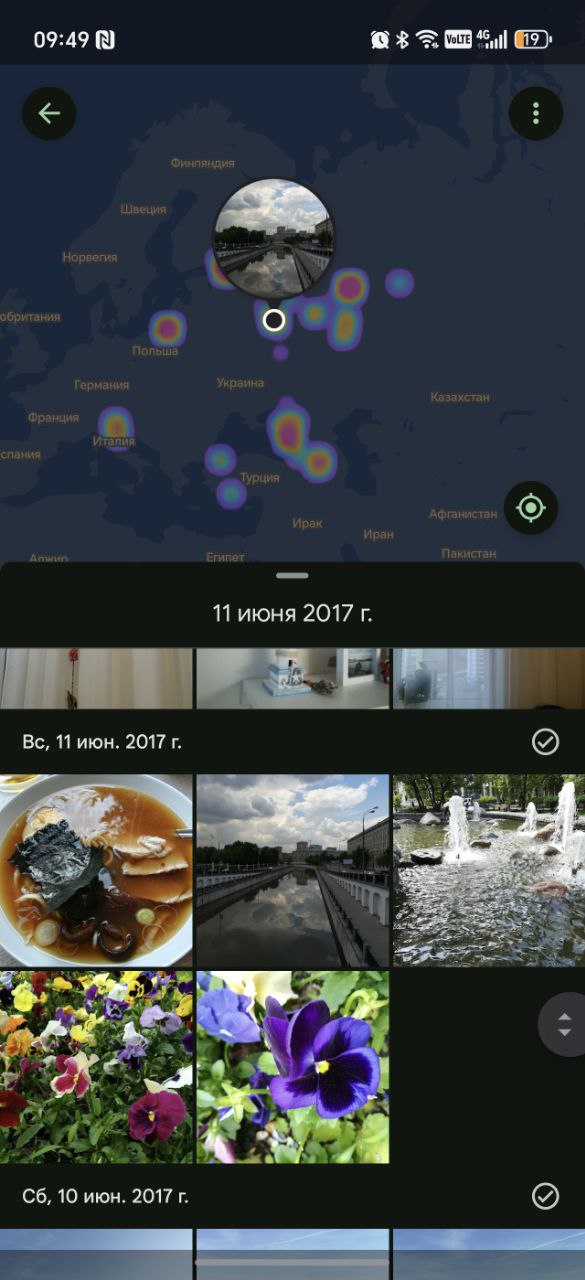
Достаточно перейти в «Места» с экрана «Подборки», нажать на карту и найти на ней, например, нужный город или район. Тепловые зоны покажут, где именно вы делали снимки, фото отобразятся ниже, а вместе с ними и видеозаписи. При желании из памяти можно стереть всё, что вы снимали где-то.


Такой поиск по карте работает с фото или видео с геотегом — он включается в приложении камеры смартфона и обычно активен по умолчанию. Сами кадры загружать в облако «Google Фото» не нужно, искать можно и локально.
Рубим «топором»
К этому способу можно переходить, если предыдущие инструменты не позволили сдвинуть ситуацию с мёртвой точки, так что вы уже успели немного выгореть.
Задайтесь вопросом: «А буду ли я возвращаться к этим фото и пересматривать их?» У меня в 80% случаев ответ был отрицательным. Лишь малая часть кадров действительно важна как память, а не как «ну, чтобы было». В таком случае можно перейти к самому топорному методу очистки галереи:
- Подключите смартфон к ПК в режиме просмотра файлов.
- Откройте с компьютера папку DCIM, где хранятся все снимки с камеры смартфона.
- Раскройте окно «Проводника» или другого приложения для просмотра файлов на полный экран, чтобы видеть превью всех фотографий.
- Выделяйте снимки пачками мышкой или через Ctrl и Shift — и удаляйте.
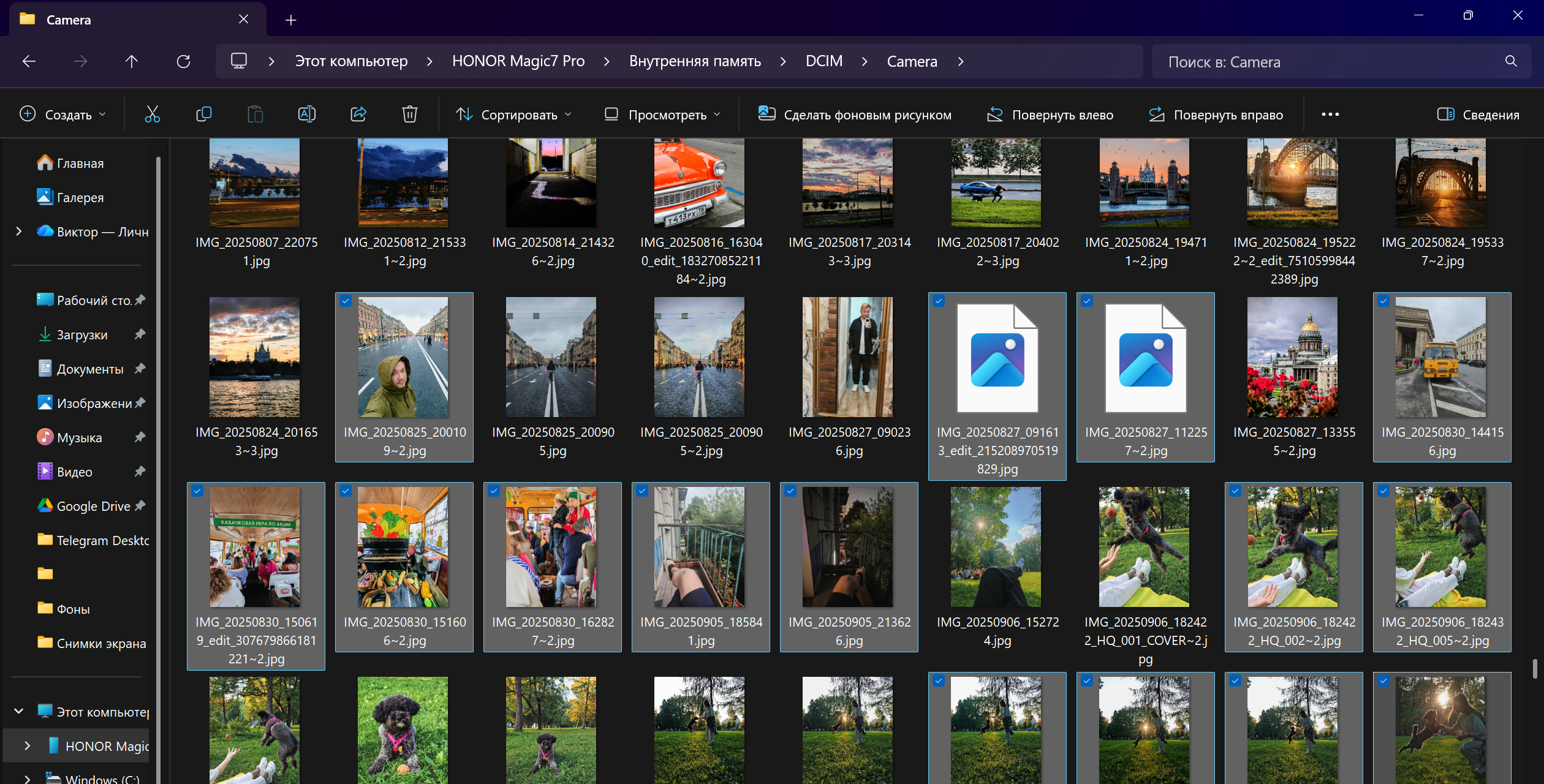
Логика здесь простая: превью зачастую достаточно, чтобы оценить кадр и его важность. Всё, что не вызвало у вас воспоминаний и эмоций, легко выделить на большом экране с помощью мышки или клавиатуры. Ну а после — один Delete на всех.
Этот способ прекрасно подошёл именно для старых фото, которым больше 3–5 лет. Оказалось, что не так уж и много памятных моментов я бы хотел сохранить.
Сортируем музыку
При работе из дома музыка фоном у меня играет почти круглые сутки, и в основном это «Моя волна» «Яндекс Музыки». За 2025‑й я наслушал больше 230 000 минут и добавил в избранное около 450 треков. Они пополнили и без того большую библиотеку из более чем 2 000 композиций — и всё это один большой список «Мне нравится», который давно пора разобрать. Иначе отыскать что-то в нём можно, только если точно помните название трека или исполнителя. А если нет?
И к моему сожалению, какого-то удобного инструмента для быстрой сортировки я не нашёл ни в приложении, ни в веб-версиии, ни в ПК-клиенте «Яндекс Музыки». В списке избранного банально нет множественной выборки, чтобы пачками отправлять треки по плейлистам. Единственное, что хоть как-то помогло — фильтры по настроению и жанрам. По ним можно сузить список треков, чтобы ускорить сортировку.
В мобильном приложении этот процесс шёл чуть быстрее, чем с ноутбука. Что я делал:
- Создаём плейлист. Например, «Рабочий» — для бодрых треков, от которых не хочется лечь полежать.
- Переходим к списку залайканных композиций — раздел «Мне нравится», выбираем «Бодрое» или «Рэп и хип-хоп».
- В отфильтрованном списке выбираем всё, что нужно отправить в плейлист. Правда, для добавления каждого трека нужно сделать три клика: на три точки справа (или зажатие) ➝ «Добавить в плейлист» ➝ нажать на нужный плейлист.
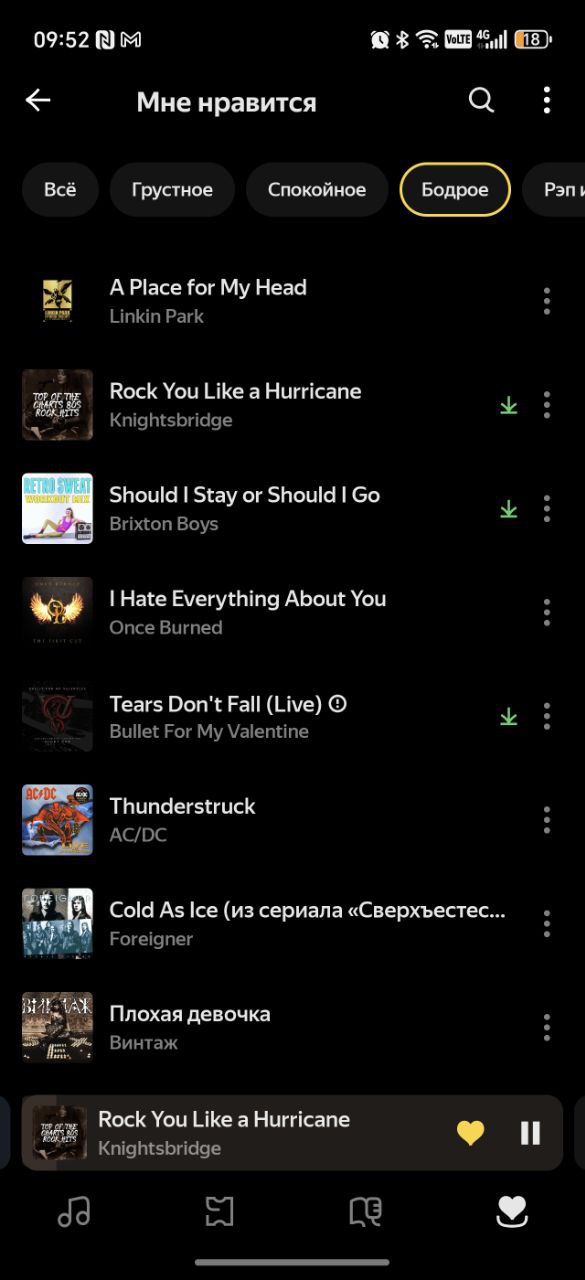
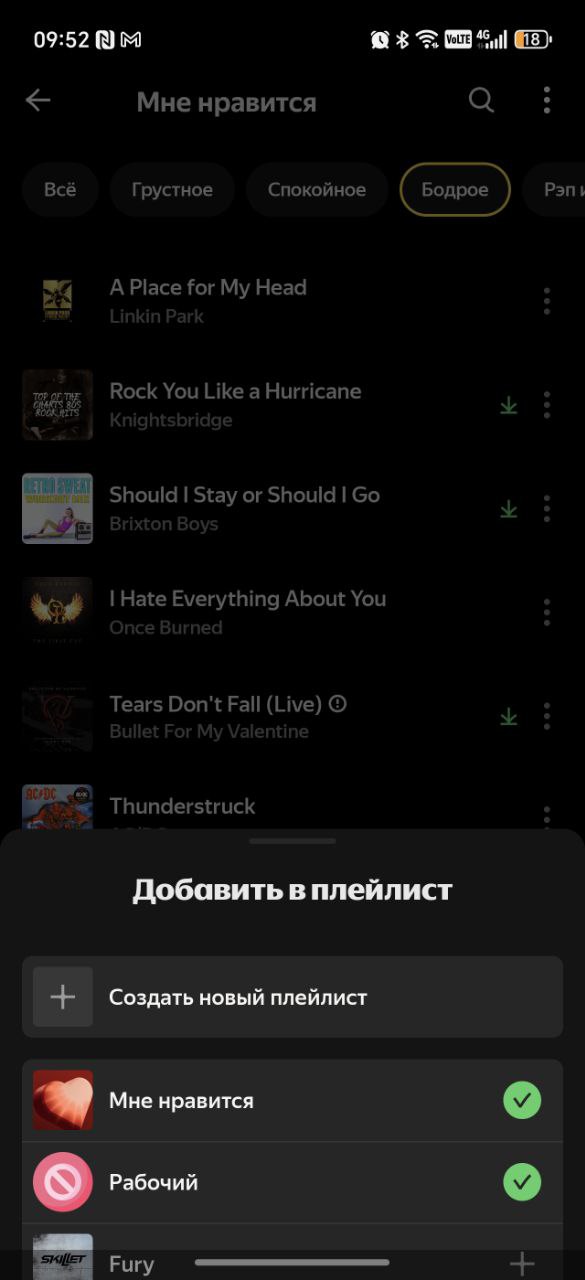
Если каждый трек прослушивать, то процесс сортировки затягивается. Помочь тут может разве что создание сразу нескольких пустых плейлистов, чтобы не подходящие вам треки сразу отправлять в какую-то другую подборку. Ничего удобнее не придумал, но хоть что-то раскидал из любимого. Знаете способы лучше — напишите в комментариях.
Наводим порядок в браузере
Chrome при всей его прожорливости пока остаётся основным пространством для работы, поэтому в нём у меня всегда закреплено 15–20 вкладок. И ещё с десяток просто открыты как напоминание о каких-то подвисших задачах. Иногда быстро сориентироваться, где и что, бывает непросто — нужна группировка.
Группируем вкладки
Раньше руки до категоризации вкладок не доходили, потому что это не разовая акция, а систематические действия. Ведь при создании хоть какой-то системы её нужно поддерживать, чтобы она работала, а это уже смена привычек и знакомых сценариев. Именно это всегда и останавливало, но под конец года в браузере точно пора прибраться.
В Chrome давно есть нативный инструмент группировки вкладок, не требующий сторонних расширений. Им и воспользуемся:
- Кликаем на одну вкладку, а потом через Ctrl выбираем другие, которые нужно объединить.
- Нажимаем правой кнопкой мыши на любую из них и в контекстном меню выбираем «Добавить вкладки в новую группу».
- Пишем название группы, например «Аналитика», выбираем цвет и подтверждаем действие.

Теперь все вкладки группы будут сворачиваться и разворачиваться при нажатии на заголовок. И будут выделяться выбранным цветом, что визуально упрощает поиск, когда у вас много активных страниц перед глазами. Это действительно удобно.
Если нужно докинуть вкладку к уже созданной группе, щёлкните по ней правой кнопкой мыши и выберите «Добавить в существующую группу».
Разбираем закладки и страницы для чтения
Конечно, при работе в браузере одними открытыми вкладками ограничиться не получится. Есть ещё куча полезных сохранённых страниц, веб-сервисов, отложка для чтения и так далее. Всё это при необходимости быстро набиралось в поисковой строке по памяти или вынималось из закладок. Но когда таких страниц уже несколько десятков, это совершенно неудобно. Здесь выручили дашборды для окна новой вкладки.
Речь про тот самый плюсик, который мы нажимаем для открытия нового сайта. По умолчанию там гугловый поиск, но я уже давно начал пробовать разные заменители и нашёл нечто действительно полезное — Start.me.
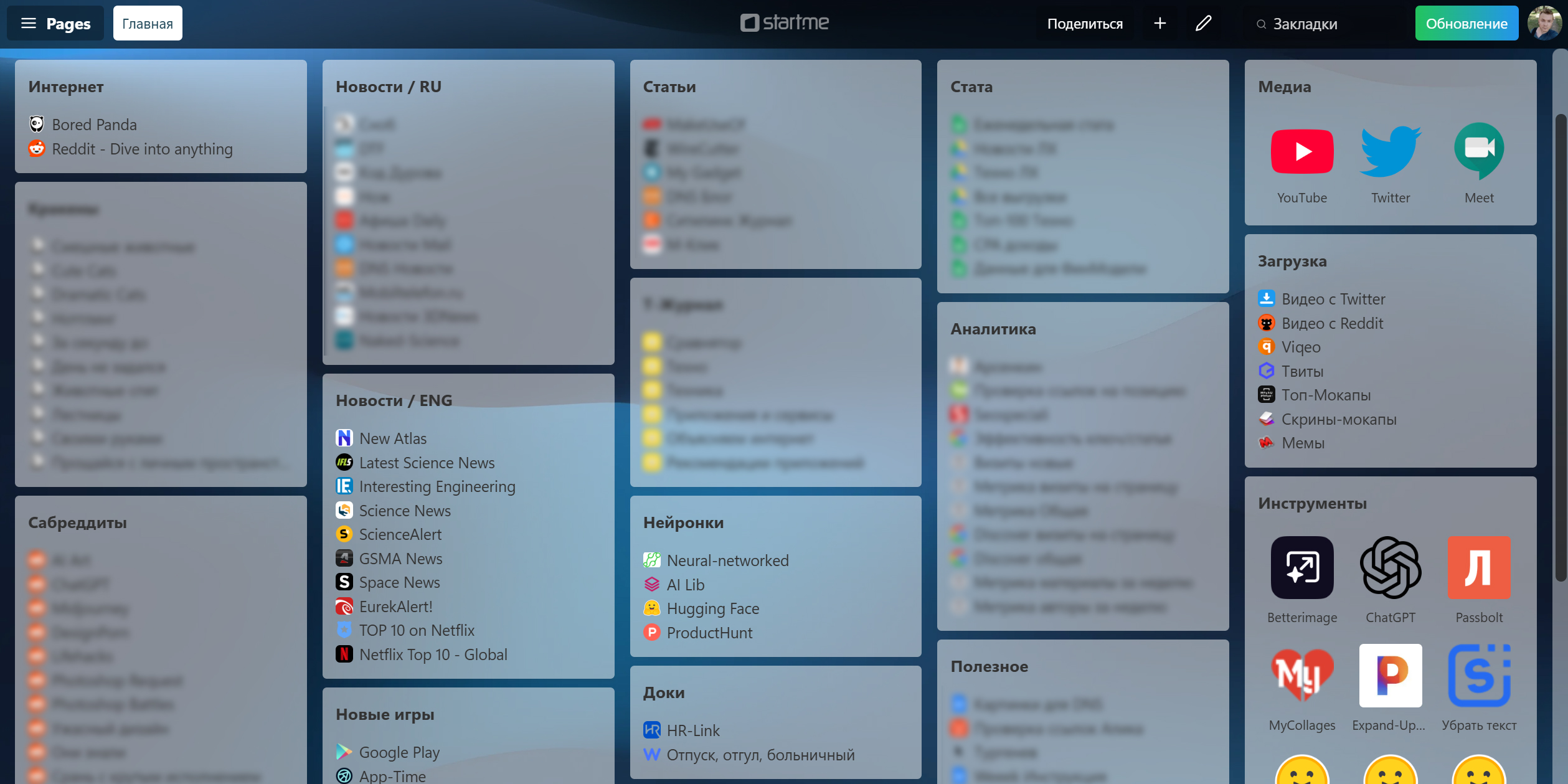
Это расширение, которое заменяет окно новой вкладки персональным дашбордом, где в удобные виджеты можно собрать все нужные вам ссылки, сайты, сервисы и инструменты. Их можно выводить списками и иконками и группировать по удобному для вас принципу. Например, у меня есть блоки для информационных сайтов, подборки сабреддитов, ссылки на рабочие инструкции в «Google Документах», ИИ-сервисы, порталы для путешествий и изучения английского — и всё это перед глазами на одной большой доске.
Start.me можно настраивать, меняя масштаб и прозрачность колонок и виджетов, а также выбирать свой фон или даже создавать несколько страниц. Возможностей там немало, и в целом инструмент достаточно гибкий. Пользуйтесь.
Расширение Start.me для Chrome ➝
Чистим Telegram
В Telegram полно инструментов для наведения порядка в чатах и каналах, но лень всегда брала своё. Долгое время мне хватало папок — отделил работу от дружеских чатов, мемы от новостей. Но это, конечно, не спасло «Избранное», которое продолжало пухнуть и работать по принципу записной книжки.
Туда обычно уходит всё, к чему нужно когда-то вернуться или что может пригодиться за пределами работы и дома, когда я буду без ноутбука. Часто это что-то одноразовое для чтения, новые сервисы «просто посмотреть» или какие-то блуждающие мысли, которые нужно где-то зафиксировать.
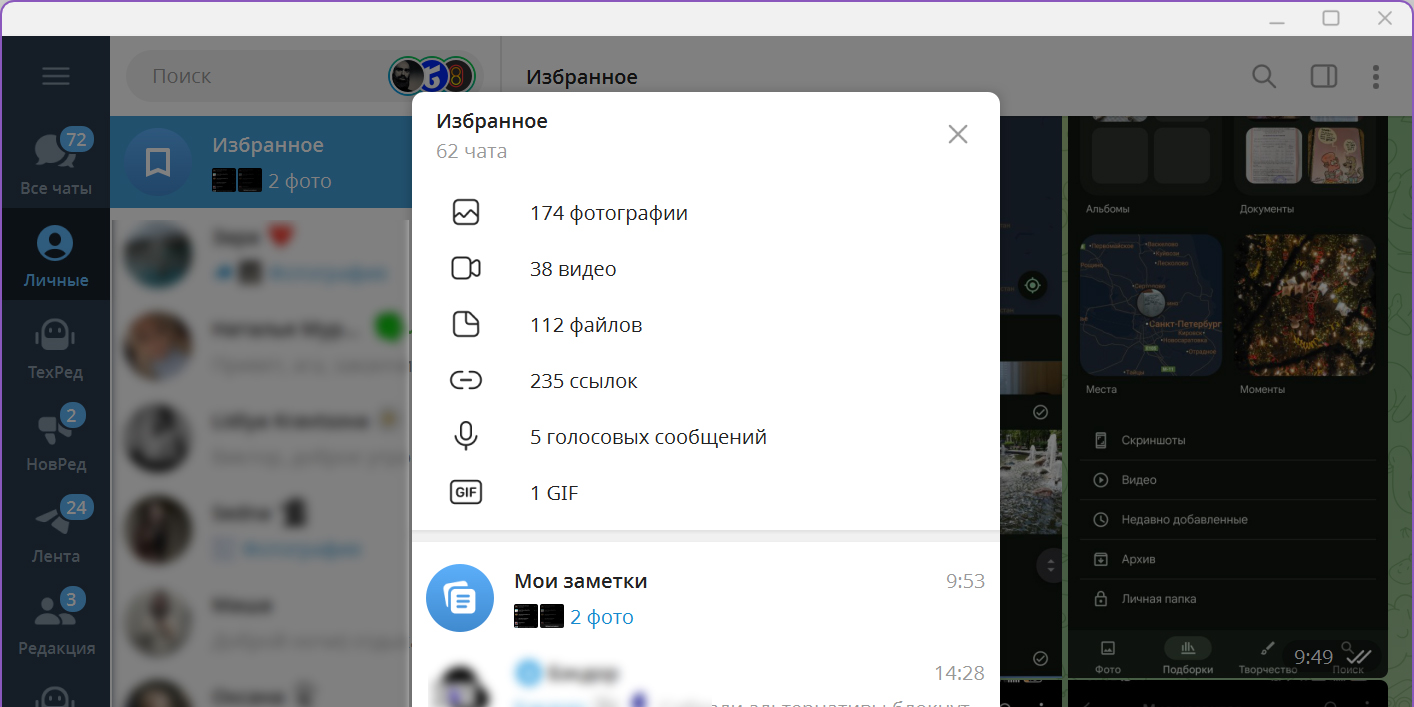
На момент написания этой статьи в моём «Избранном» Telegram было больше 160 фото, 230 ссылок и 110 файлов, и это не считая текстовых записей. Что со всем этим делать? Удалять и сортировать — и лучше это делать одновременно, чтобы дважды не отлистывать весь чат. С удалением всё понятно: что не нужно — долой из памяти. А вот сортировку можно организовать по хештегам:
- Придумайте несколько вариантов хештегов, которые помогут сгруппировать часть ваших записей в «Избранном». В моём случае это «читать», «видео», «сервис» и «задача».
- Отлистывая ленту в чате, просто помечайте запись соответствующим тегом, а ненужное удаляйте.
- После нажатием на хештег можно фильтровать все посты в «Избранном», чтобы быстро переходить от одного к другому.
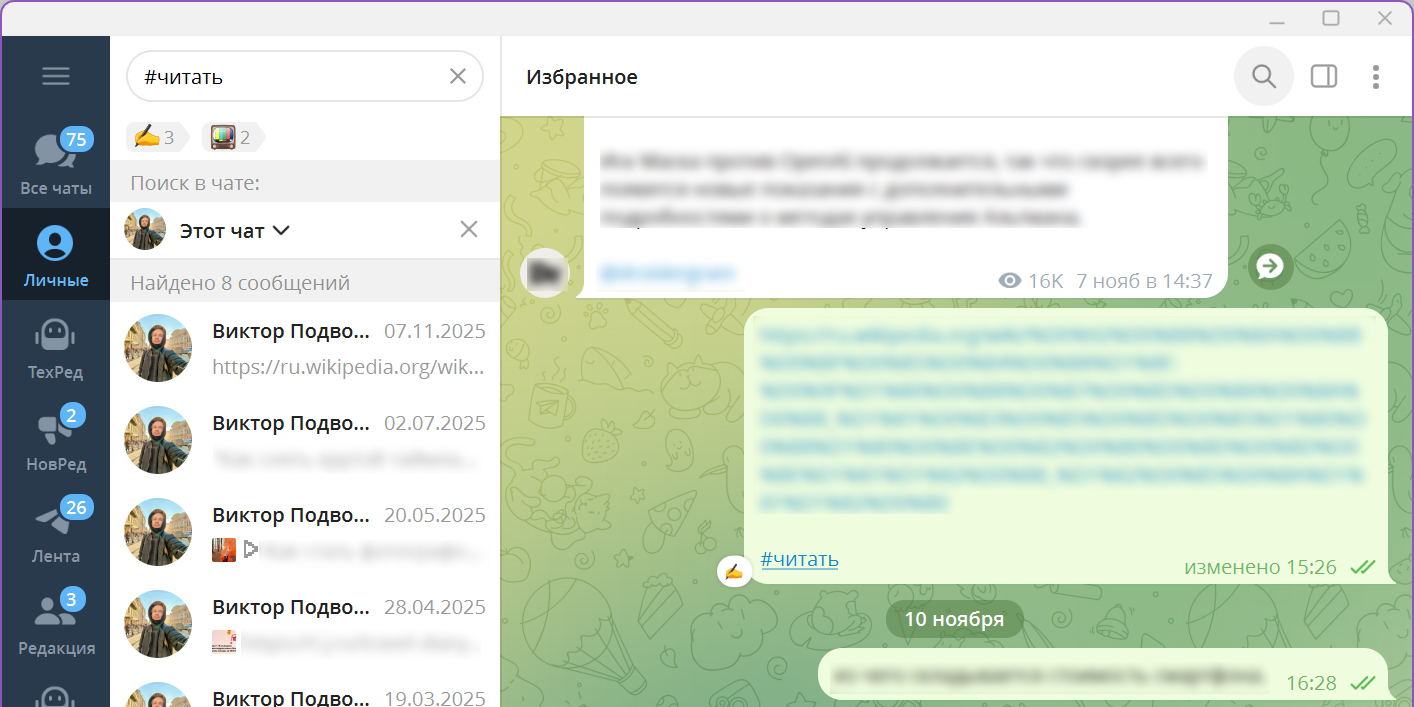
Дописывать хештеги можно только к своим записям, а вот с сортировкой тех постов, что вы переслали себе из других каналов, помогут теги-эмодзи из Telegram Premium. Просто кликните правой кнопкой мыши в ПК-версии мессенджера или зажмите запись на смартфоне и выберите иконку бирки сверху.
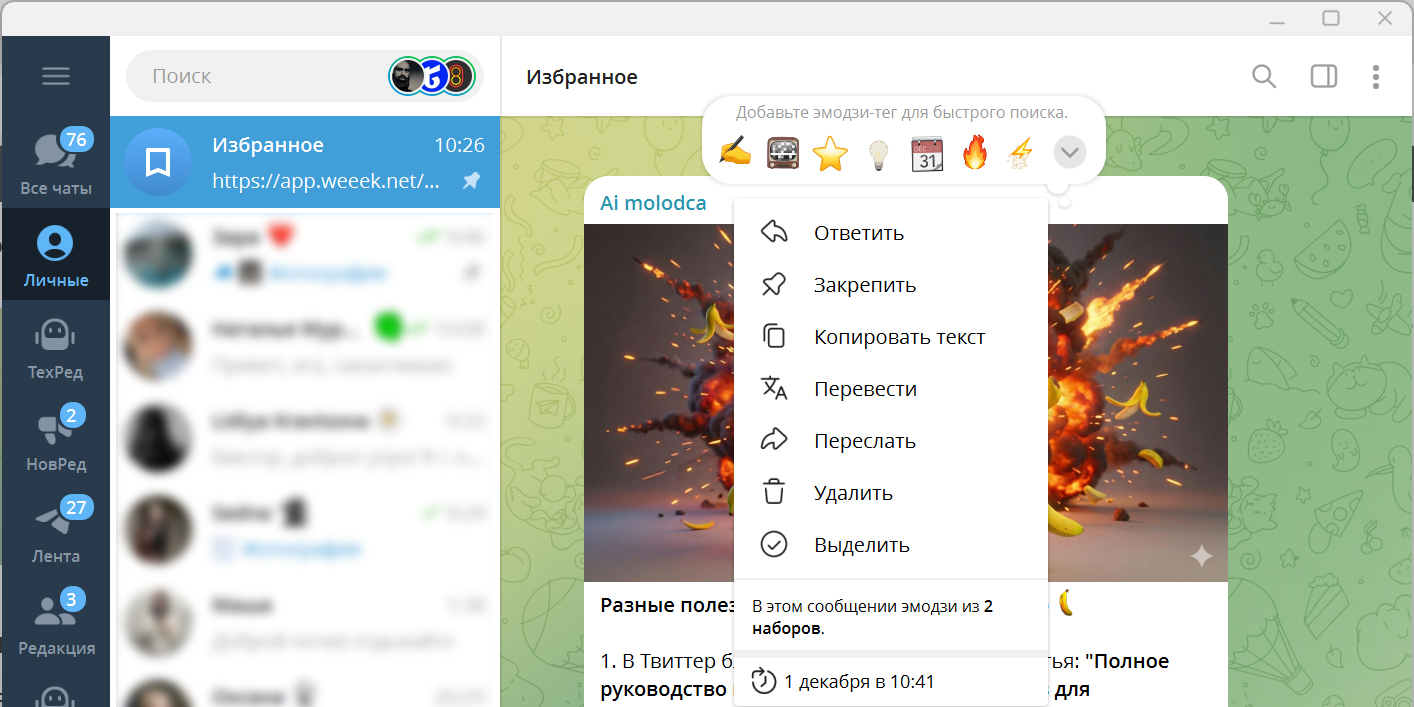
Правда, для меня более полезной оказалась простая чистка сохранёнок, чем их категоризация. Введение хештегов имеет смысл, когда что-то хранится очень долго и лента постоянно наполняется.
Ну и здесь же отмечу важность уборки в самих каналах и переписках: перейдите во «Все чаты» и проверьте, а всё ли вам там до сих пор нужно. У меня многие чаты, не попавшие в ключевые папки, так и валялись в самом низу списка. И обращался я к ним примерно никогда. С радостью их удалил из общего списка и памяти.
Что ещё можно сделать
Чтобы добить тему цифровой очистки, можно наконец прибраться в файлах на смартфоне и ПК, удалив весь мусор и кеш. Временные файлы сотрутся, с памятью станет посвободнее, а сохранённые мемы будут вновь пересмотрены и тоже удалены. Благо с теми же картинками всё просто: любая галерея выделяет в отдельные папки скрины и загрузки из определённых приложений — я их обычно удаляю целыми папками.
Из прочего, что стоило бы подчистить к концу года, — список рабочих тасков и событий в календаре. Тоже отлично сбавляет градус стресса. Но это уже совсем другая история.