1. Определитесь с форм‑фактором
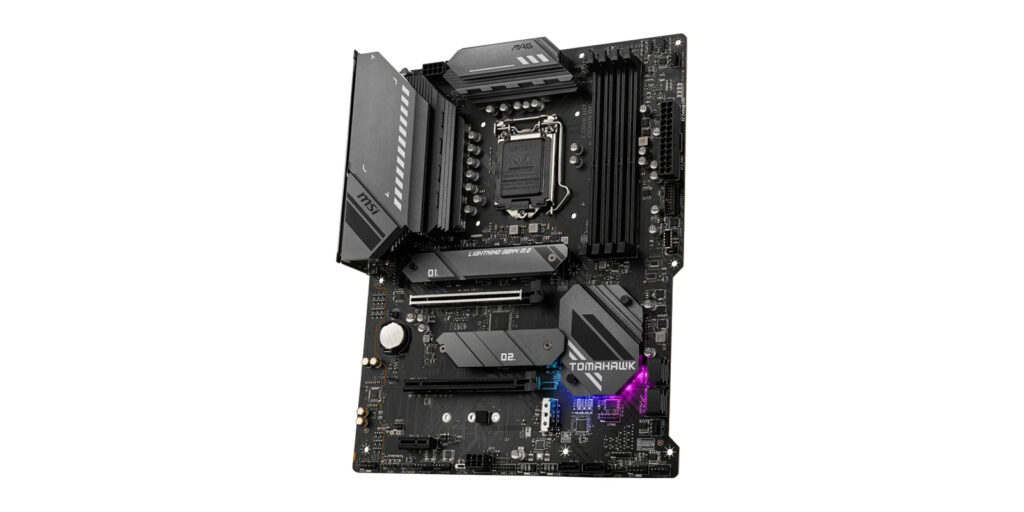
Форм‑фактор определяет размеры материнской платы, расположение различных разъёмов для подключения и их количество. Также эта характеристика влияет на размещение основных деталей в системном блоке. На данный момент можно встретить такие варианты:
- АTX (305 × 244 мм) — самый распространённый стандарт, который поддерживается в домашних, офисных и профессиональных компьютерах.
- EATX (305 × 330 мм) — изначально использовался в серверных системах и рабочих станциях, но постепенно перешёл и в премиальный сегмент домашних ПК. Материнские платы этого форм‑фактора выделяются высокой ценой и предназначены для топовых конфигураций.
- Mini‑ATX (284 × 208 мм) уменьшенный вариант ATX, который обычно не уступает ему в наборе возможностей, но помещается в корпусы поменьше.
- Micro‑ATX, или mATX (244 × 244 мм) — чаще применяют в небольших бюджетных системах, но есть и более дорогие модели для сборки компактных мощных ПК.
- Mini‑ITX (170 × 170 мм) — выпускали для небольших систем со встроенным процессором, но сейчас производители предлагают и модели под мощные дискретные процессоры.
- Mini‑STX (140 × 140 мм) — предназначен для миниатюрных ПК с внешним блоком питания.
Размер материнской платы производители всегда указывают в характеристиках. Если в корпус можно установить карту АТХ, то подойдут и более компактные модели.
Какую материнскую плату купить
- Материнская плата GIGABYTE Z690 AORUS MASTER в форм‑факторе EATX, от 33 828 рублей →
- Материнская плата GIGABYTE B550M Aorus Elite в форм‑факторе microATX, от 14 512 рублей →
- Материнская плата MSI MAG B560 Tomahawk в форм‑факторе ATX, от 10 677 рублей →
- Материнская плата MSI H510I Pro в форм‑факторе mini‑ITX, от 9 179 рублей →
2. Подберите правильный сокет
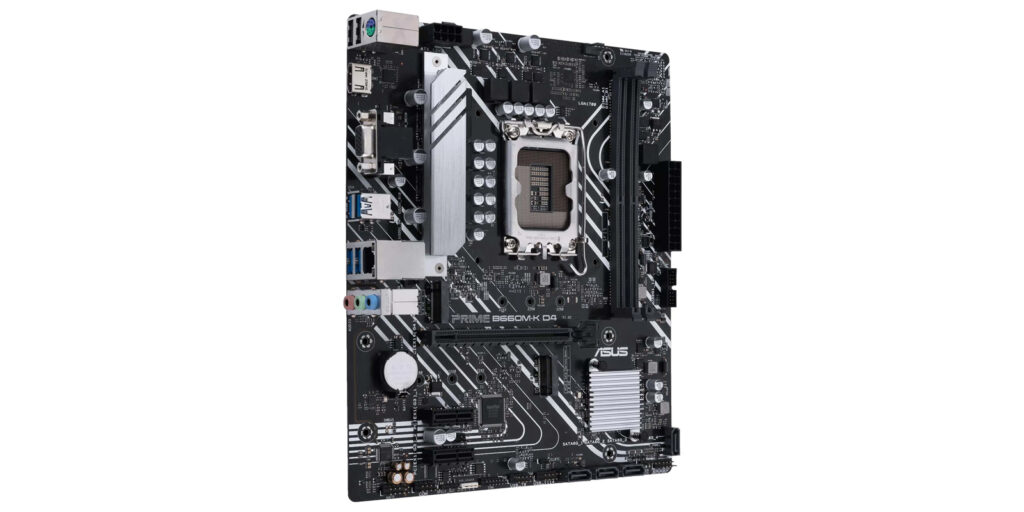
Сокет (Socket) — это разъём на материнской плате, в который устанавливается центральный процессор (ЦПУ). Элемент состоит из контактов, к которым держателем с захватом и рычагом прижимается ЦПУ.
На данный момент есть два популярных производителя процессоров — AMD и Intel. Часть рынка начинают занимать другие производители из Китая, а также Apple со своей серией ЦПУ, но для сборки собственной системы эти варианты не подходят из‑за ограниченного распространения или закрытости экосистемы.
Сокет для процессоров AMD называется AM4, а для Intel — наименование серии начинается с букв LGA, а далее указывается комбинация цифр (LGA 1700, LGA 1200). Процессорные сокеты регулярно актуализируются. Лучше купить такие ЦПУ и материнскую плату, чтобы можно было обновить компьютер через пару лет, заменив одну из этих деталей. Если вы уже выбрали процессор, то проверьте в характеристиках сокет для него. Такой же должен быть указан в описании материнской платы.
Существуют также материнские платы со встроенным процессором без сокета. Эти системы имеют обычно низкую производительность, но и потребляют мало энергии. Такие модели подходят, например, для домашних ПК, на которых будут выполнять только простые повседневные задачи.
Какую материнскую плату купить
- Материнская плата ASRock B550 Steel Legend с сокетом AM4, от 13 896 рублей →
- Материнская плата ASUS Prime B660M‑K D4 с сокетом LGA1700, от 10 219 рублей →
- Материнская плата GIGABYTE B660M Gaming с сокетом LGA1700, от 9 807 рублей →
- Материнская плата ASUS TUF Gaming B450‑Plus II с сокетом AM4, от 9 179 рублей →
3. Выясните информацию про чипсет
Чипсет — это набор микросхем в материнской плате, отвечающий за работу всех компонентов ПК. От актуальности чипсета и его уровня зависят возможности всего компьютера.
В чипсетах может быть разный тип и количество поддерживаемых интерфейсов для накопителей и USB‑портов. Также в моделях плат среднего и премиального уровня бывает возможность разгона процессора и оперативной памяти до повышенных частот.
Серии чипсетов Intel обозначаются буквами B, H, Z и X:
- B и H — это бюджетные чипсеты для компьютера на базе Intel. Они не позволяют разогнать процессор.
- Z — это чипсет для мощных игровых и рабочих ПК с поддержкой разгона процессора или оперативной памяти.
- X — вариант для вычислительных станций, которые используют в работе с 3D‑графикой, а также инженерными приложениями.
В линейке чипсетов AMD есть обозначения A, B, X и TRX:
- A — для домашних и офисных ПК, аналог чипсетов B и H у Intel.
- B — промежуточный вариант среднего уровня для тех, кто хочет разогнать процессор.
- X — подходит для тонкой настройки и разгона процессора и оперативной памяти, аналог чипсета Z от Intel.
- TRX — этот чипсет предназначен для мощных процессоров Threadripper и сильного разгона ЦПУ.
4. Узнайте про установленные слоты для оперативной памяти
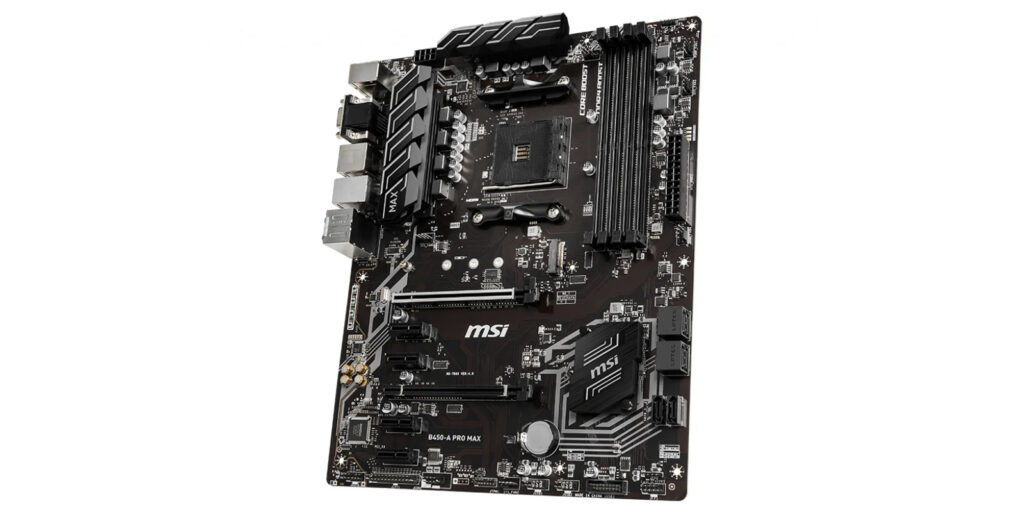
Материнские платы компактных форматов чаще имеют два слота для установки модулей памяти. Большие ATX‑модели обычно оснащены четырьмя слотами, а топовые варианты для мощных компьютеров — восемью и больше.
В характеристиках оперативной памяти цифра после букв DDR указывает на её стандарт — актуальны версии DDR4 и DDR5. Они не взаимозаменяемы — нельзя вставить оперативку DDR4 в материнскую плату для DDR5 и наоборот. Поэтому для начала нужно решить, какую память вы будете покупать.
DDR4 подойдёт, если планируете через несколько лет полностью обновить компьютер или если у вас уже есть модули памяти DDR4. DDR5 выбирайте, если собираете ПК, который потом будете улучшать без замены материнской платы. Например, купив лишь другую видеокарту и больший объём ОЗУ.
Учтите, что производительность DDR5 выше, чем у DDR4, а без замены материнской платы перейти на DDR5 не получится. Через несколько лет актуальным будет только этот стандарт.
Материнская плата должна поддерживать такую же частоту оперативки, как у ваших модулей памяти или больше. Модели с большей частотой установить можно, но работать они будет медленнее. При покупке обратите внимание также на максимальный объём поддерживаемой памяти.
Какую материнскую плату купить
- Материнская плата ASUS Prime Z690‑P с четырьмя слотами под DDR5 DIMM с частотой до 6 000 МГц, от 18 435 рублей →
- Материнская плата MSI B450‑A Pro Max с четырьмя слотами под DDR4 DIMM с частотой до 4 133 МГц, от 6 680 рублей →
- Материнская плата ASUS Prime H510M‑K с двумя слотами под DDR4 DIMM с частотой до 3 200 МГц, от 5 700 рублей →
6. Изучите набор слотов и разъёмов для других комплектующих
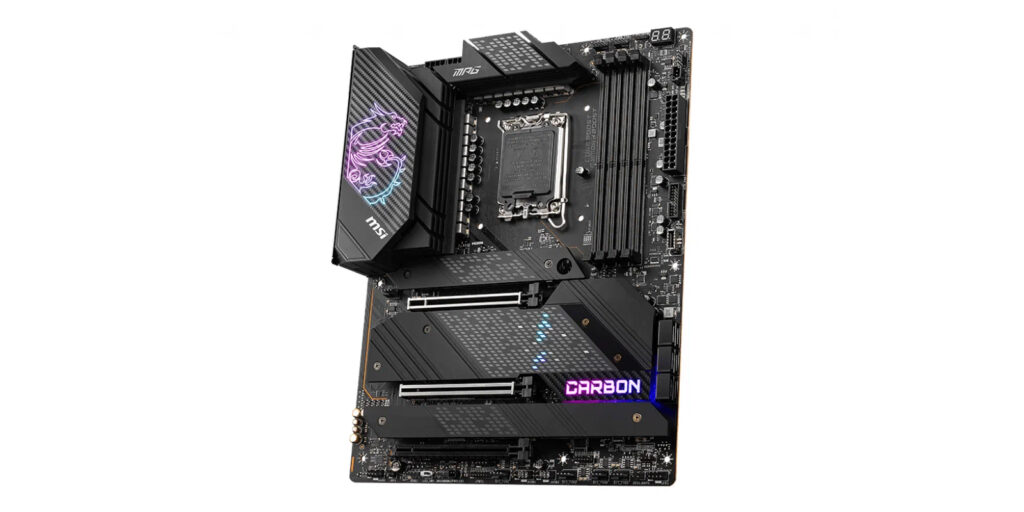
Слоты PCI‑E необходимы для подключения видеокарты, карт с переходником для SSD M.2, модулей Wi‑Fi, звуковых карт и других комплектующих. Есть несколько вариантов разъёма:
- PCI‑E x1 — предназначен для Wi‑Fi и звуковых карт.
- PCI‑E x4 и х8 — нужны для плат расширения USB или SSD с переходником для слота M.2.
- PCI‑E x16 — используется для видеокарт.
Помимо ширины разъёма важно обращать внимание на версию. Например, для видеокарты RTX 3090 с интерфейсом PCI‑E 4.0 на материнской плате должен быть порт длины x16 и версии 4.0 и выше. Если вставить её в слот PCI‑E 3.0, производительность упадёт в два раза.
Проверьте в характеристиках материнской платы количество разъёмов PCI‑E, их ширину и версию интерфейса. Убедитесь, что слотов нужного размера и интерфейса хватит для всех устройств, которые вы хотите подсоединить.
Если вам нужно подключить две видеокарты или больше, то убедитесь, что на материнской плате есть несколько слотов PCI‑E x16 и она поддерживает технологию SLI для видеокарт NVIDIA или CrossFire для AMD.
Если на компьютере не будут играть и не планируется покупать отдельную видеокарту, то можно выбрать материнскую плату, которая поддерживает процессоры со встроенной графической системой. В этом случае у неё должны быть свои разъёмы: VGA, DVI, DisplayPort и HDMI.
Также проверьте доступные USB‑порты на задней панели. Их два вида: USB Type‑A и USB Type‑C. Смотрите не только на тип и количество портов, но и на версию интерфейса каждого разъёма: от этого зависит, будут ли работать ваши аксессуары и с какой скоростью.
Актуальные версии интерфейса USB на данный момент:
- USB 2.0 — подойдёт для мышек, клавиатур, модулей Bluetooth и старых флешек.
- USB 3.0, 3.1, 3.2 Gen 2 × 2 — используется для флешек или внешних дисков со скоростью чтения больше 100 Мбайт/с, все устройства для USB 2.0 также поддерживаются.
- Thunderbolt 4 — подойдёт для SSD‑накопителей со скоростью больше 1 Гбайт/с, встречается только в USB Type‑C.
Количество, форм‑фактор и версию интерфейсов USB‑разъёмов материнской платы указывают в её характеристиках.
У каждой материнской платы должен быть минимум один порт Ethernet. Он нужен, чтобы подключить компьютер к роутеру по кабелю. Если вы планируете в будущем купить NAS‑сервер для хранения библиотеки фильмов или рабочих файлов, выбирайте модель с двумя сетевыми портами — сможете соединить сервер с компьютером напрямую.
Даже недорогие материнские платы оснащаются портом с максимальной скоростью 1 Гбит/с. Существуют варианты с портами 2,5 Гбит/с и больше. Их стоит брать, только если ваш провайдер даёт такие скорости или вам нужно передавать по локальной сети файлы весом десятки гигабайт.
HDD- и SSD‑диски со скоростью до 600 Мбит/c подключаются по разъёму SATA III. Достаточно просто узнать их количество, чтобы хватило для всех устройств.
Для слотов M.2 нужно проверить не только количество, но и интерфейсы. От этого зависит, с какой скоростью будут работать накопители. Чтобы получить максимальную скорость диска, убедитесь, что один из слотов M.2 поддерживает тот же интерфейс или более современный. Актуальные стандарты слотов под M.2 на данный момент: PCI‑E 3.0 x4 (до 4 Гбайт/с), PCI‑E 4.0 x4 (до 8 Гбайт/с) и PCI‑E 4.0 x8 (до 16 Гбайт/с).
Вы сможете подключить диск со скоростью записи и чтения больше 5 Гбайт/с в слот с интерфейсом PCI‑E 3.0 x4, но скорость упадёт до 4 Гбайт/с. Проверить, какой интерфейс поддерживают слоты, можно в характеристиках на сайте производителя материнской платы.
Многие современные материнские платы оснащают интерфейсом M.2, который пригодится для сверхбыстрых SSD. У него могут быть крепления для установки плат SSD различных размеров, но самый распространённый вариант — 2 280.
Какую материнскую плату купить
- Материнская плата ASUS ROG Crosshair VIII Formula с тремя слотами PCI‑E 4.0 x16 и 12 USB‑портами, от 58 999 рублей →
- Материнская плата MSI MPG Z690 с тремя слотами PCI‑E 5.0 x16 и 10 USB‑портами, от 31 966 рублей →
- Материнская плата ASUS TUF B450M‑Pro Gaming с двумя слотами PCI‑E 3.0 x16 и шестью USB‑портами, от 8 578 рублей →
- Материнская плата ASRock B660M‑HDV с одним слотом PCI‑E 4.0 x16 и шестью USB‑портами, от 7 790 рублей →
7. Разберитесь с системой питания
При подборе материнской платы нужно учитывать схему питания процессора, характеристики блока питания (БП) и эффективность охлаждения — от этого зависит стабильность и срок работы элемента.
На материнской плате разъёмы питания расположены рядом с оперативной памятью и чуть выше процессорного сокета. Если хотя бы один из этих портов не подключить, то компьютер не будет работать.
Для основной линии питания современные материнские платы имеют 24‑контактный разъём, который соединяется с БП.
Материнская плата может иметь четырёх- или восьмиконтактный разъём питания процессора в разных сочетаниях: 8 + 4 или даже 8 + 8‑pin. Двумя коннекторами 8‑pin снабжают более мощные процессоры. А ЦПУ попроще можно запитать одним восьмиконтактным разъёмом.
8. Учтите наличие звукового и дополнительных модулей
Любая материнская плата оснащается встроенным звуковым чипом. Качество звука и возможности аудиочипа различаются в зависимости от её ценовой категории. Но точно должна быть возможность подключать стандартную многоканальную систему 5.1 и 7.1, а также Dolby Atmos.
Для мультимедийных систем важно наличие встроенного адаптера Wi‑Fi. Будет проще поставить один роутер или точку доступа, к которой подключаются сразу все устройства, чем прокладывать кабель через стены. Некоторые материнские платы могут иметь встроенный адаптер Bluetooth — они стоят дороже и обычно нужны для сборки компактных медиацентров.
Модули Wi‑Fi и Bluetooth можно подключить и при отсутствии их в изначальной схеме. Для этого нужно купить соответствующую карту расширения и вставить в разъём PCI‑E.
- Как разогнать видеокарту безопасно
- Как самому собрать компьютер
- Как выбрать монитор
- Как выбрать ноутбук и не прогадать
- Как выбрать жёсткий диск