После распаковки нового смартфона хочется как можно быстрее начать им пользоваться. И именно в этот момент многие совершают типичные ошибки: устанавливают всё подряд, дают приложениям ненужные разрешения или активируют функции, которые только расходуют заряд аккумулятора. В итоге устройство работает хуже, чем могло бы, и уже в первые дни оказывается перегруженным.
Мы не будем перечислять очевидные рекомендации вроде установки сим-карты, выбора языка или подключения к Wi-Fi. Ниже — только действительно важные действия, которые помогут настроить Android грамотно, повысить безопасность и сэкономить время в будущем.
1. Привяжите смартфон к аккаунту Google
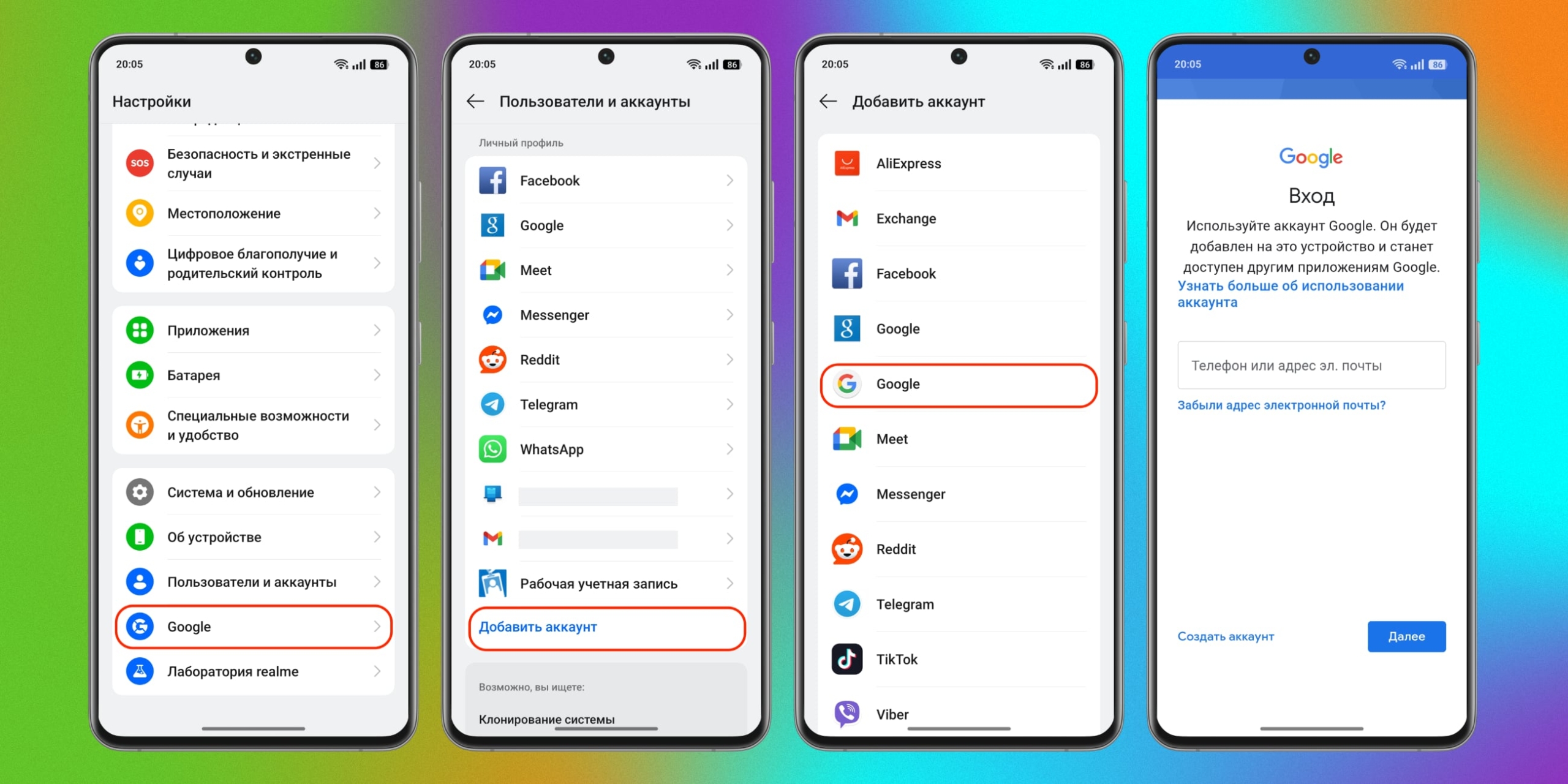
При первом включении вас будет приветствовать мастер настройки. Прежде всего он попросит вас подключиться к вашей учётной записи Google. Если вы случайно или намеренно пропустили этот шаг, позже это можно будет сделать так:
- Откройте настройки смартфона.
- Нажмите «Аккаунты», а на некоторых устройствах — «Пользователи и аккаунты».
- Внизу экрана нажмите «Добавить аккаунт», затем выберите его тип — Google.
- Войдите с помощью логина и пароля или создайте новый.
Аккаунт Google нужен не только для Google Play, но и для синхронизации контактов, восстановления данных, работы Find My Device и доступа к облачным сервисам. После того как смартфон подключится к вашей учётной записи, можно идти дальше.
2. Обновите систему и приложения
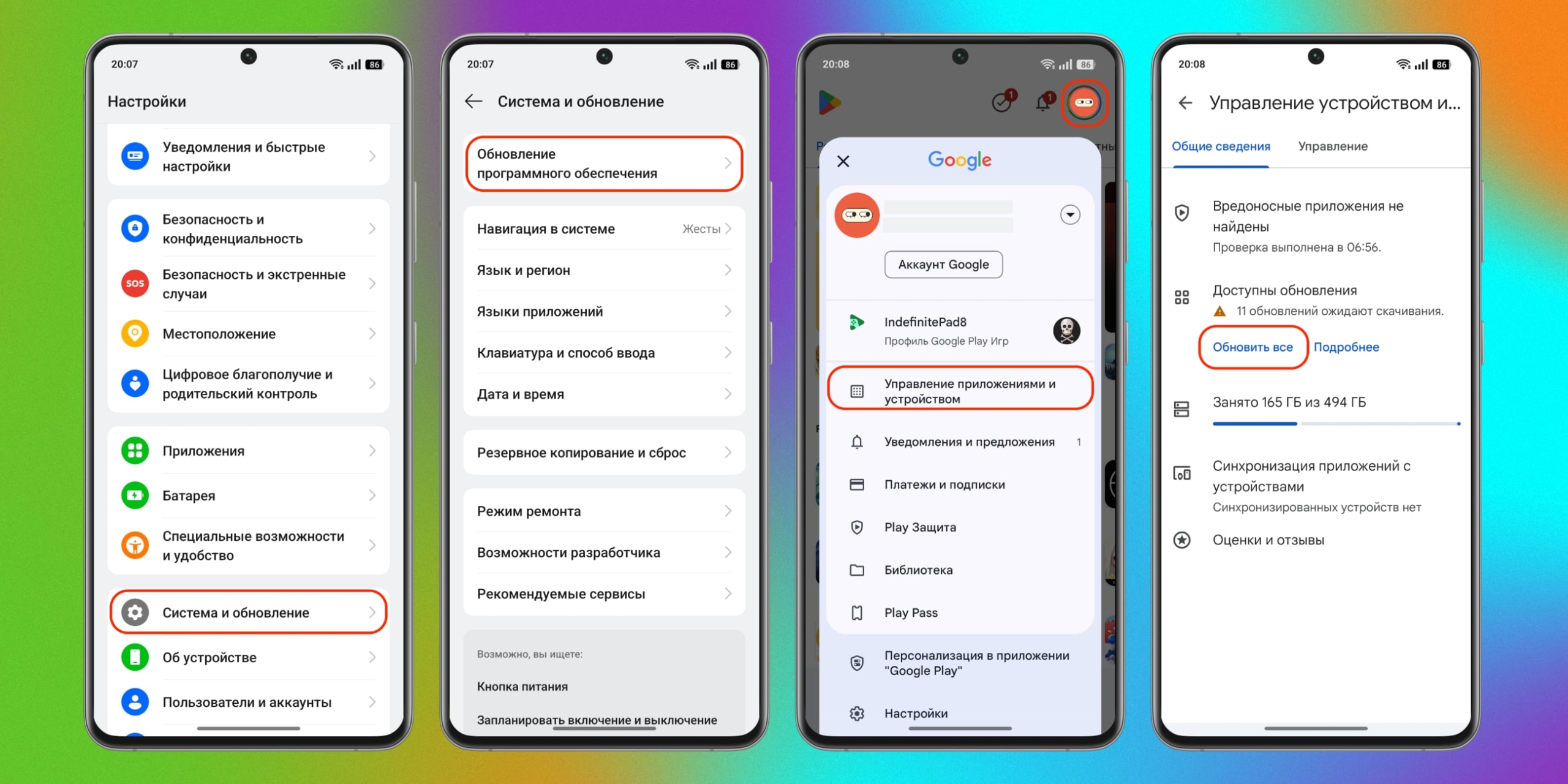
Даже если у вас совсем новый смартфон, стоит проверить и установить обновления. За то время, пока устройство лежало на прилавке, производитель и разработчики сторонних приложений наверняка выкатили новые версии своих программ и патчи для прошивки. Поэтому перед началом работы полезно проверить, всё ли актуально. Сделать это можно так:
- Откройте настройки смартфона.
- Перейдите в раздел «Обновление системы», «Обновление ПО» или «О телефоне» — в разных прошивках пункт может называться по-разному.
- Запустите проверку и установите найденные обновления.
- Перезагрузите устройство, если появится соответствующее предложение.
После этого обновите и установленные приложения — разработчики выпускают новые версии ещё чаще.
- Откройте Google Play и нажмите на значок профиля.
- Выберите «Управление приложениями и устройством».
- Нажмите «Обновить все» и дождитесь окончания установки.
3. Включите функцию поиска устройств
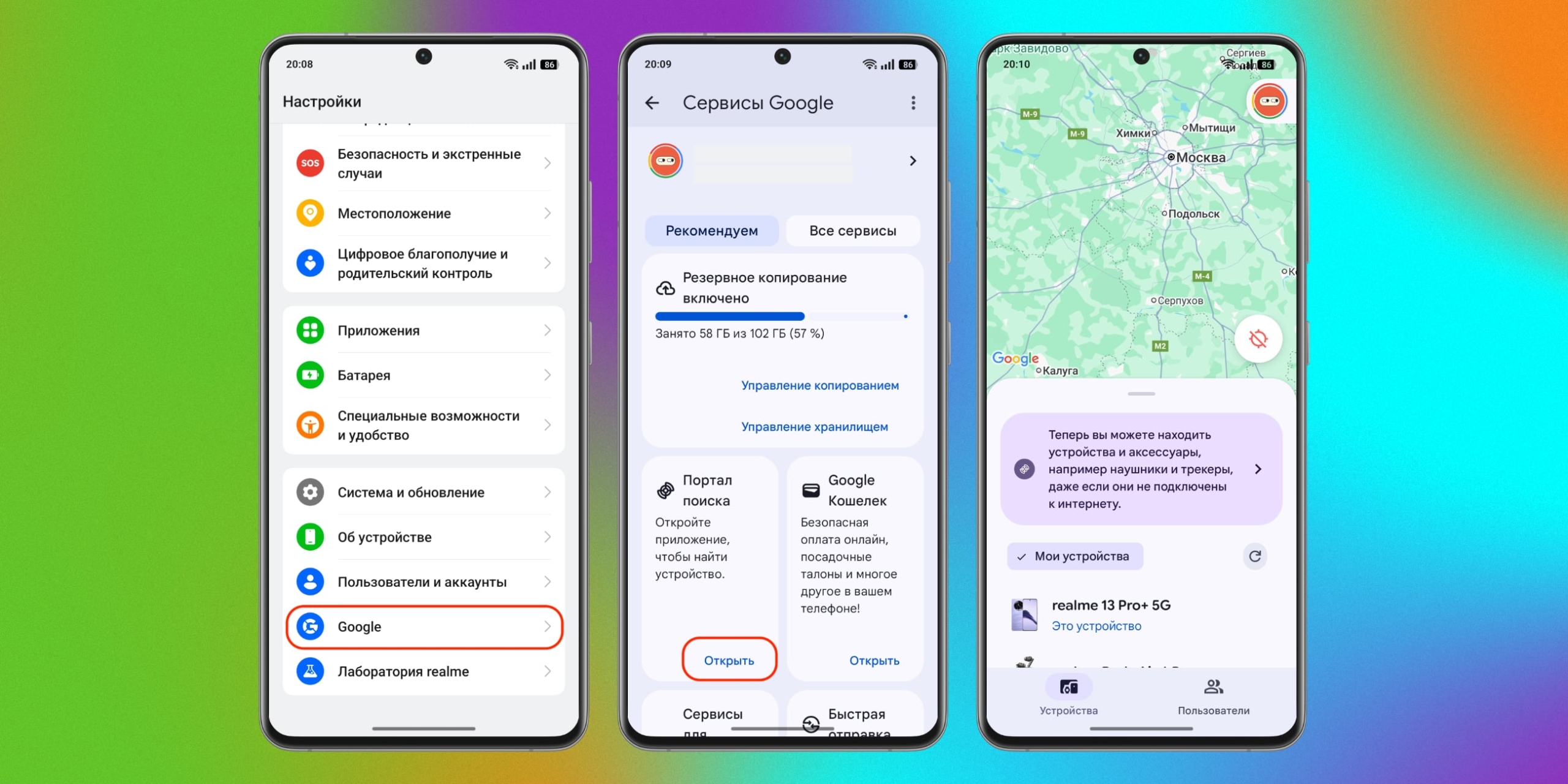
Потерять смартфон — очень неприятно. Потерять новый смартфон — просто ужасно. Именно поэтому стоит озаботиться защитой вашего Android до того, как с ним что‑нибудь произойдёт. Для этого нужно включить фирменную функцию «Портал поиска» от Google.
- Откройте настройки смартфона и перейдите в раздел Google либо «Пароли и безопасность» — название зависит от прошивки.
- Найдите пункт «Портал поиска» и убедитесь, что функция включена.
- Теперь в этом меню на других Android-устройствах или при переходе на портал в любом браузере должно отображаться последнее местоположение смартфона, наушников, часов и других привязанных гаджетов.
Функция работает надёжно, но точность зависит от модели устройства, настроек безопасности и региона. Чем раньше вы её включите, тем выше будет шанс вернуть устройство в случае утери.
4. Настройте блокировку экрана
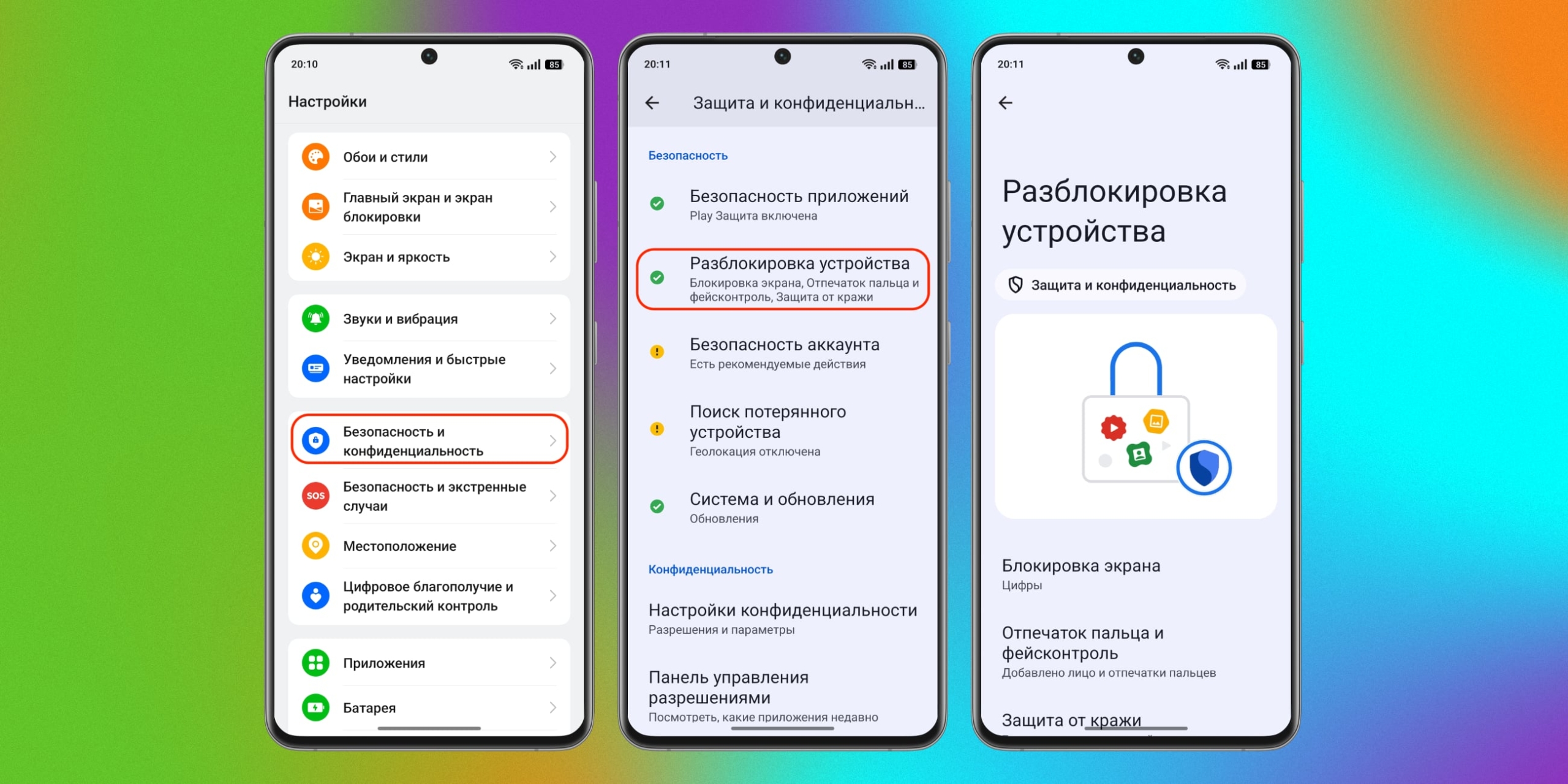
На смартфоне хранится много личной информации — от переписки и фотографий до данных банковских приложений. Поэтому первым делом стоит включить блокировку экрана: она не даст посторонним получить доступ к вашему устройству и сработает, даже если телефон попадёт в чужие руки.
- Откройте настройки смартфона.
- Перейдите в раздел «Защита и конфиденциальность», «Безопасность и конфиденциальность» или «Экран блокировки» — название зависит от прошивки.
- Выберите «Разблокировка устройства» и назначьте способ защиты: PIN, пароль, графический ключ, отпечаток пальца или распознавание лица. Учтите, что биометрия работает только вместе с основным кодом — его всё равно нужно задать.
Главное, запомните ваш пароль хорошенько. Чтобы не получилось так, что вы не сможете разблокировать смартфон.
5. Установите расписание для режима «Не беспокоить»
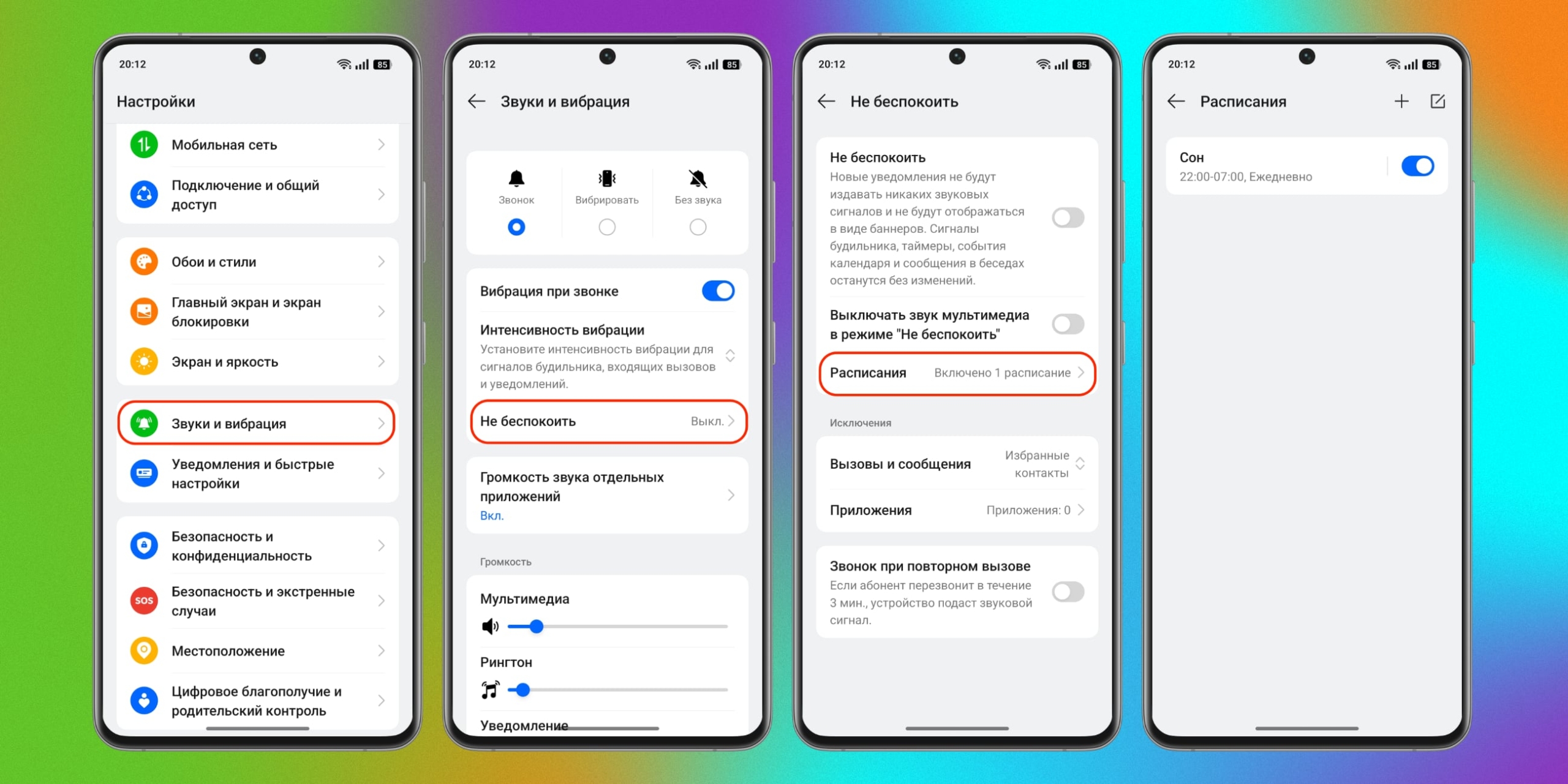
Режим «Не беспокоить» помогает автоматически скрывать уведомления в те часы, когда вы отдыхаете, работаете или не хотите отвлекаться. Чтобы не включать его вручную каждый вечер или перед важными делами, проще один раз задать расписание — дальше телефон всё сделает сам.
- Откройте настройки смартфона и найдите раздел «Звук», «Уведомления» или «Не беспокоить» — название зависит от прошивки.
- Перейдите в настройки расписаний и включите автоматический запуск режима.
- Добавьте нужные правила — например, на время сна, занятий, работы или встреч по календарю.
- Укажите дни недели и временные промежутки, когда уведомления должны отключаться.
После сохранения режим будет включаться сам — без шторки, лишних нажатий и риска забыть отключить звук в неподходящий момент.
6. Включите бэкапы фотографий в «Google Фото»
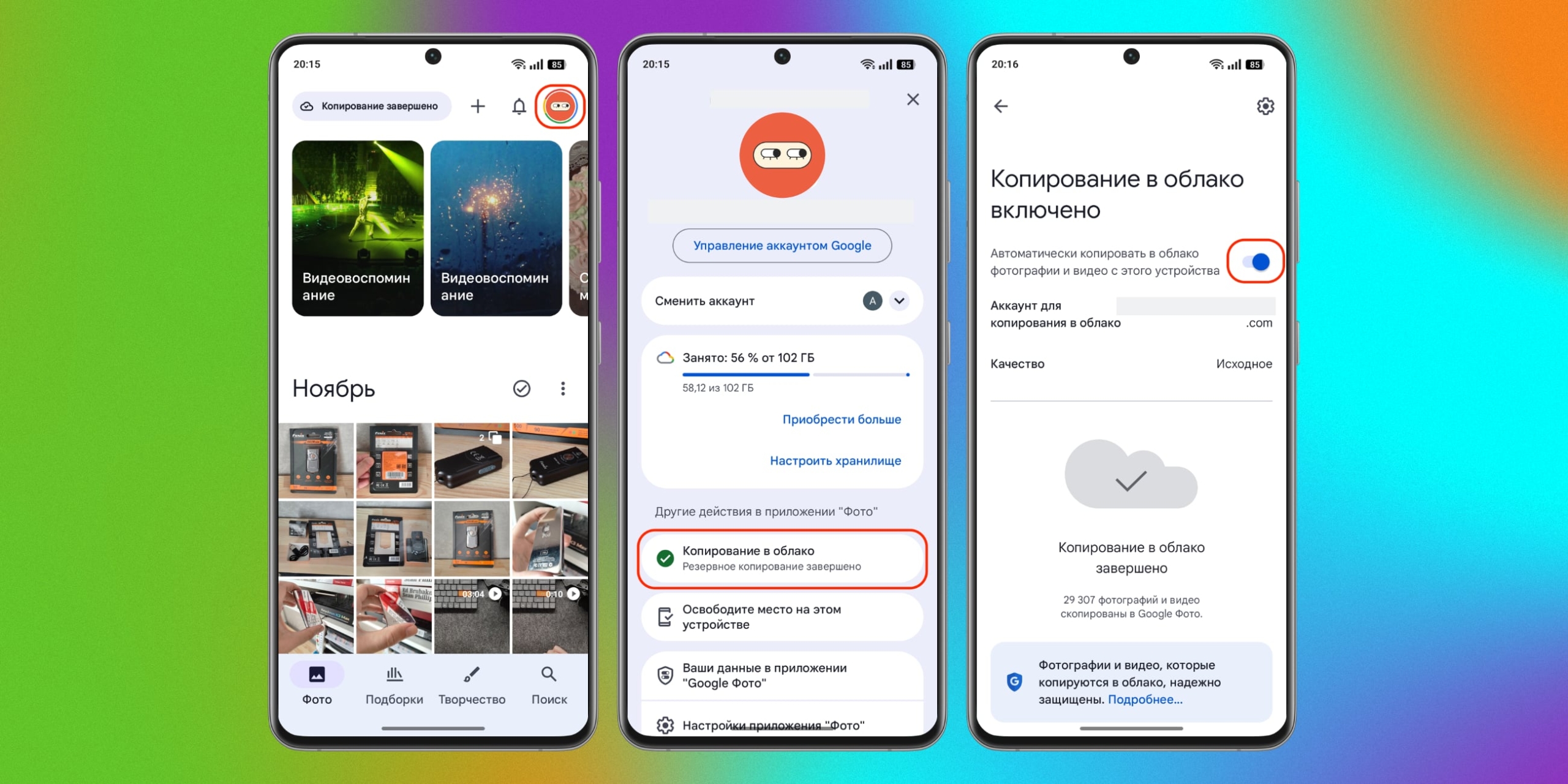
Хранить снимки только в памяти телефона рискованно: любой сбой, повреждение или потеря устройства может лишить вас их. «Google Фото» же позволяет автоматически сохранять фотографии и видео в облаке, чтобы они всегда были доступны на любом устройстве и не пропали случайно. Вот как включить автосохранение:
- Откройте приложение «Google Фото».
- Войдите в нужный Google-аккаунт или подтвердите уже используемый.
- В разделе «Резервное копирование» включите автосохранение снимков и видео.
- Выберите качество загрузки и укажите, можно ли использовать мобильный интернет для резервного копирования.
Фото будут сохраняться в облаке Google и занимать место в хранилище аккаунта, поэтому при большом количестве файлов придётся периодически очищать медиатеку. Ну или расширить объём, купив подписку Google One.


7. Настройте резервное копирование устройства
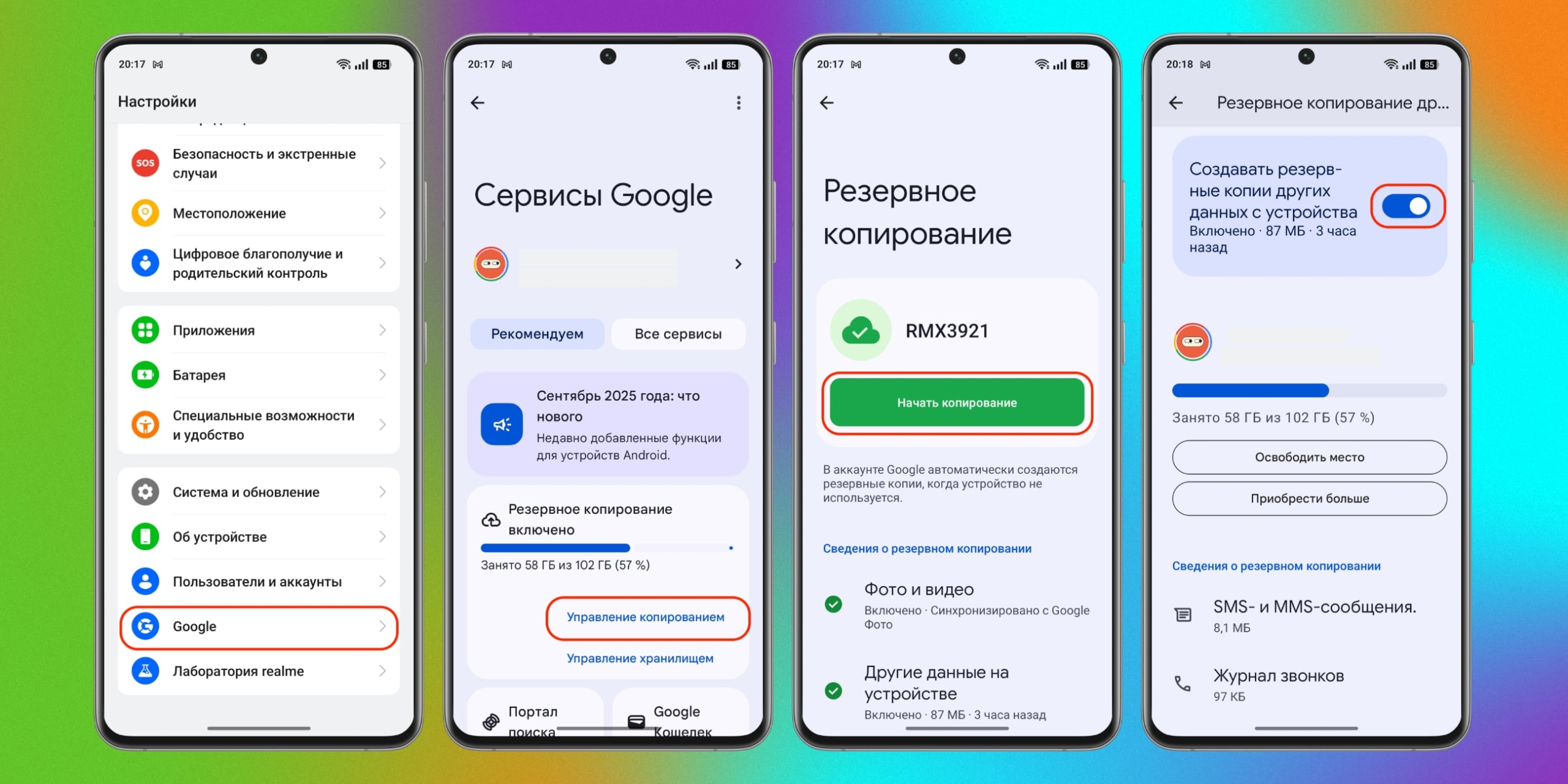
Резервные копии — это лучшая защита от любых неприятностей со смартфоном. Благодаря им можно быстро восстановить приложения, настройки, историю звонков, СМС и другие данные при поломке, утере или переходе на новое устройство. На Android резервное копирование работает автоматически, но эту функцию нужно включить вручную и убедиться, что всё синхронизируется корректно.
- Откройте настройки и перейдите в раздел «Пароли и аккаунты», «Google» или «Система» — названия зависят от прошивки.
- Найдите пункт «Резервное копирование» или «Резервное копирование в Google» и включите эту функцию.
- Убедитесь, что выбрана правильная учётная запись Google.
- Проверьте, что включено сохранение приложений, настроек, журналов вызовов, СМС и мультимедиа (если доступно).
- Нажмите «Создать копию сейчас», чтобы сделать первую резервную копию вручную.
После этого устройство будет автоматически обновлять резервную копию при подключении к Wi-Fi и зарядке.
8. Установите нужные приложения
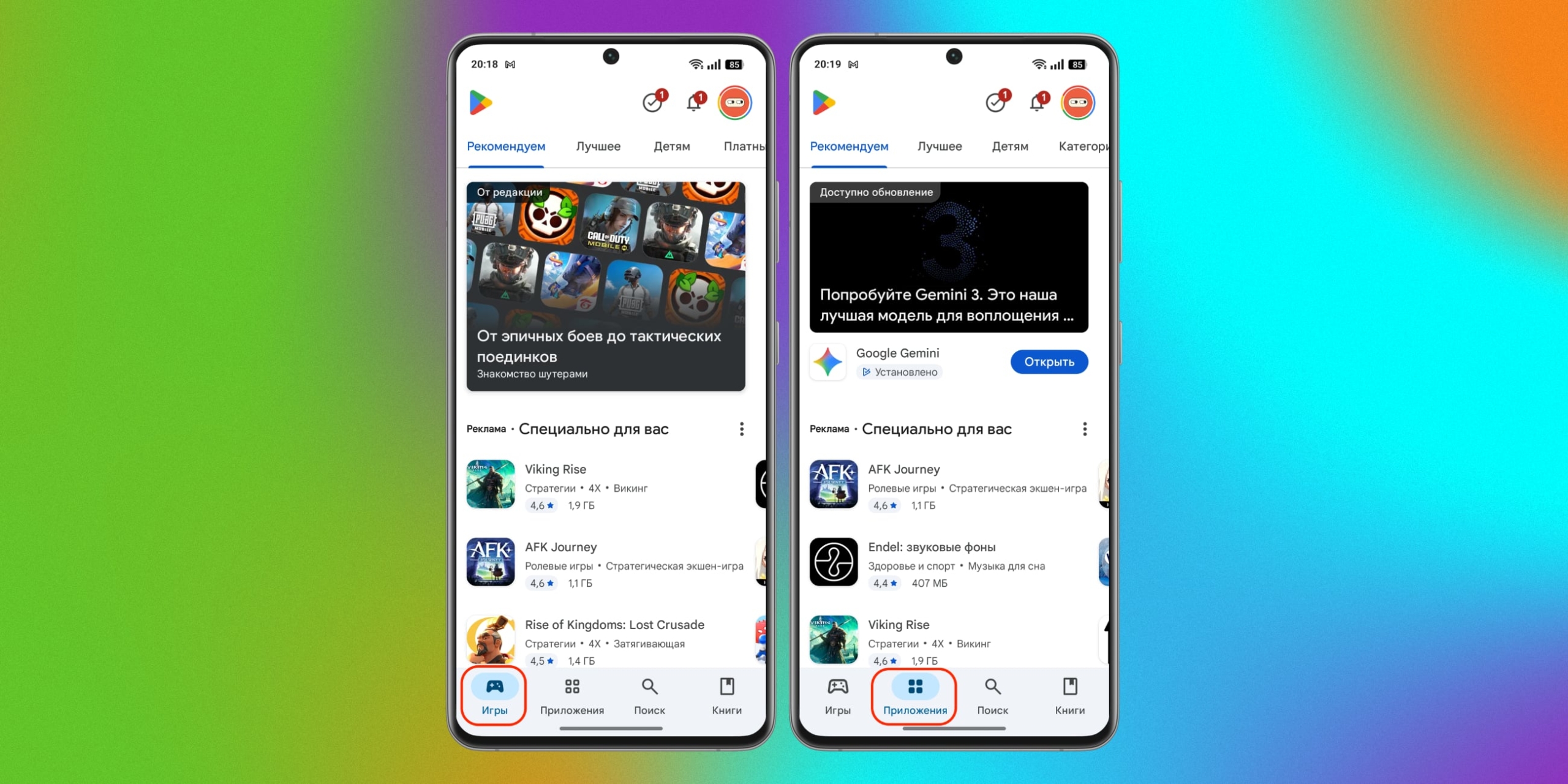
После первичной настройки самое время установить приложения, которыми вы будете пользоваться каждый день: мессенджеры, социальные сети, заметки, карты и сервисы для работы или учёбы.
Однако лучше не загружать сразу всё подряд: чем проще стартовый набор, тем легче разобраться с устройством и настроить его под себя. Любые программы всегда можно добавить позже, когда появится необходимость. Скачивайте приложения только из Google Play и избегайте APK из неизвестных источников — это снижает риск нарваться на вредоносное ПО.
Если нужен ориентир, посмотрите нашу подборку вариантов для новичков — там собраны удобные и проверенные сервисы, которые помогают начать работу с Android без хаоса.
9. Удалите или отключите предустановленные приложения
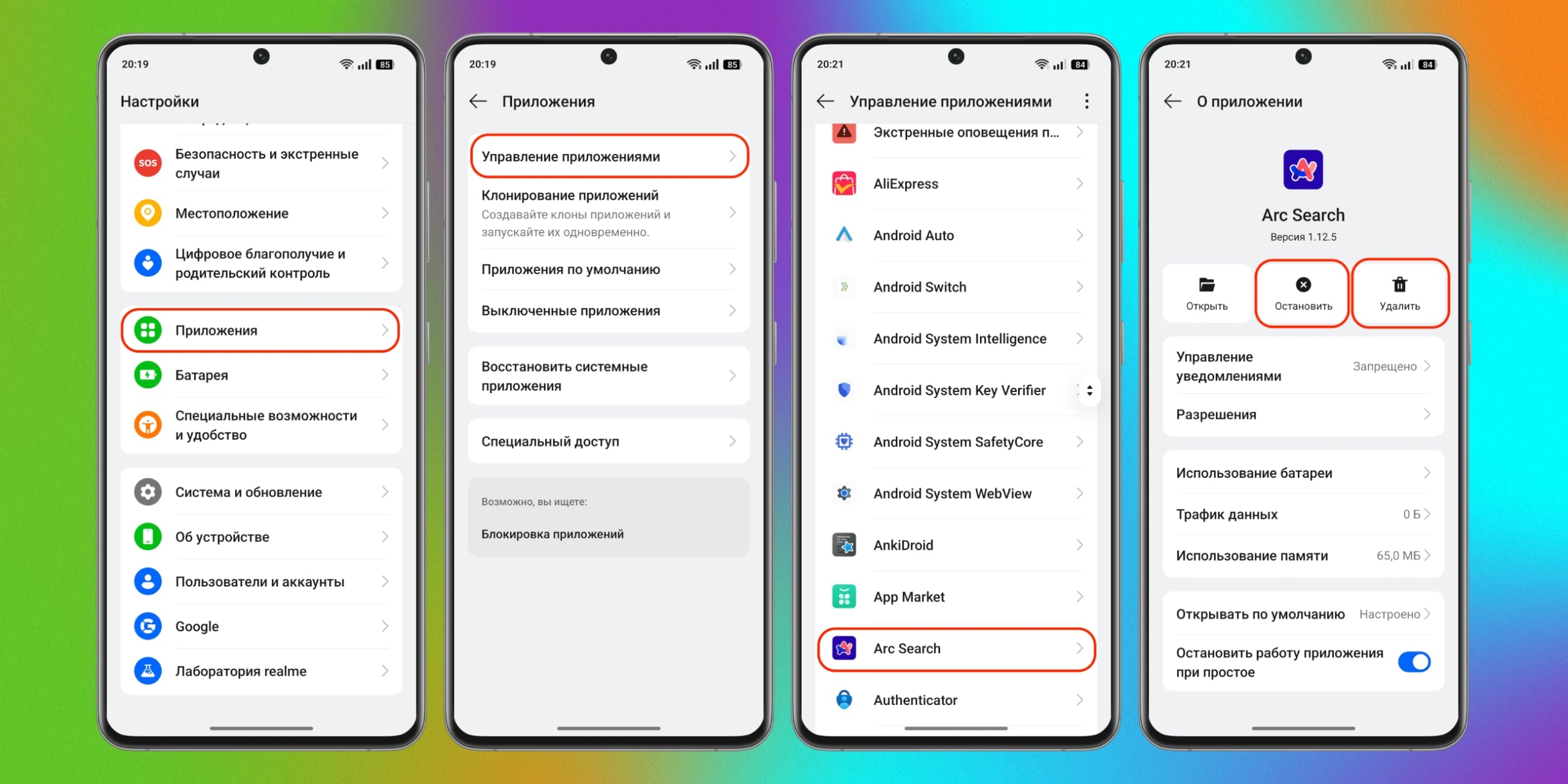
Многие смартфоны поставляются с набором предустановленных приложений, игр и фирменных сервисов производителя, которыми вы никогда не будете пользоваться. Они занимают место, могут присылать уведомления и мешать на первых этапах настройки. Чтобы не захламлять устройство, такие программы лучше сразу удалить или хотя бы отключить.
- Откройте настройки и перейдите в раздел «Приложения» → «Управление приложениями».
- Найдите в списке ненужную программу и откройте её карточку.
- Если доступна кнопка «Удалить» — воспользуйтесь ею.
- Если удалить нельзя, нажмите «Отключить» — приложение исчезнет из меню и перестанет работать в фоне.
- Не отключайте системные компоненты, в назначении которых не уверены — это может повлиять на стабильность работы устройства.
После очистки список приложений станет понятнее, исчезнут лишние уведомления, а на рабочем экране останется только то, чем вы действительно пользуетесь.
10. Выберите ваши приложения по умолчанию
Когда вы впервые открываете какой‑нибудь файл или ссылку, Android спрашивает, какую программу использовать. Чтобы не выбирать каждый раз вручную, удобнее один раз задать приложения по умолчанию — и затем система будет открывать файлы сразу в нужных программах.
- Перейдите в настройки смартфона и откройте раздел «Приложения».
- Найдите пункт «Приложения по умолчанию» — он может находиться в основном списке или в разделе «Дополнительно».
- Выберите программы, которые хотите использовать по умолчанию: браузер, галерею, плеер, приложение для звонков и сообщений и другие сервисы, которыми пользуетесь чаще всего.
11. Активируйте тёмный режим и «Режим чтения»
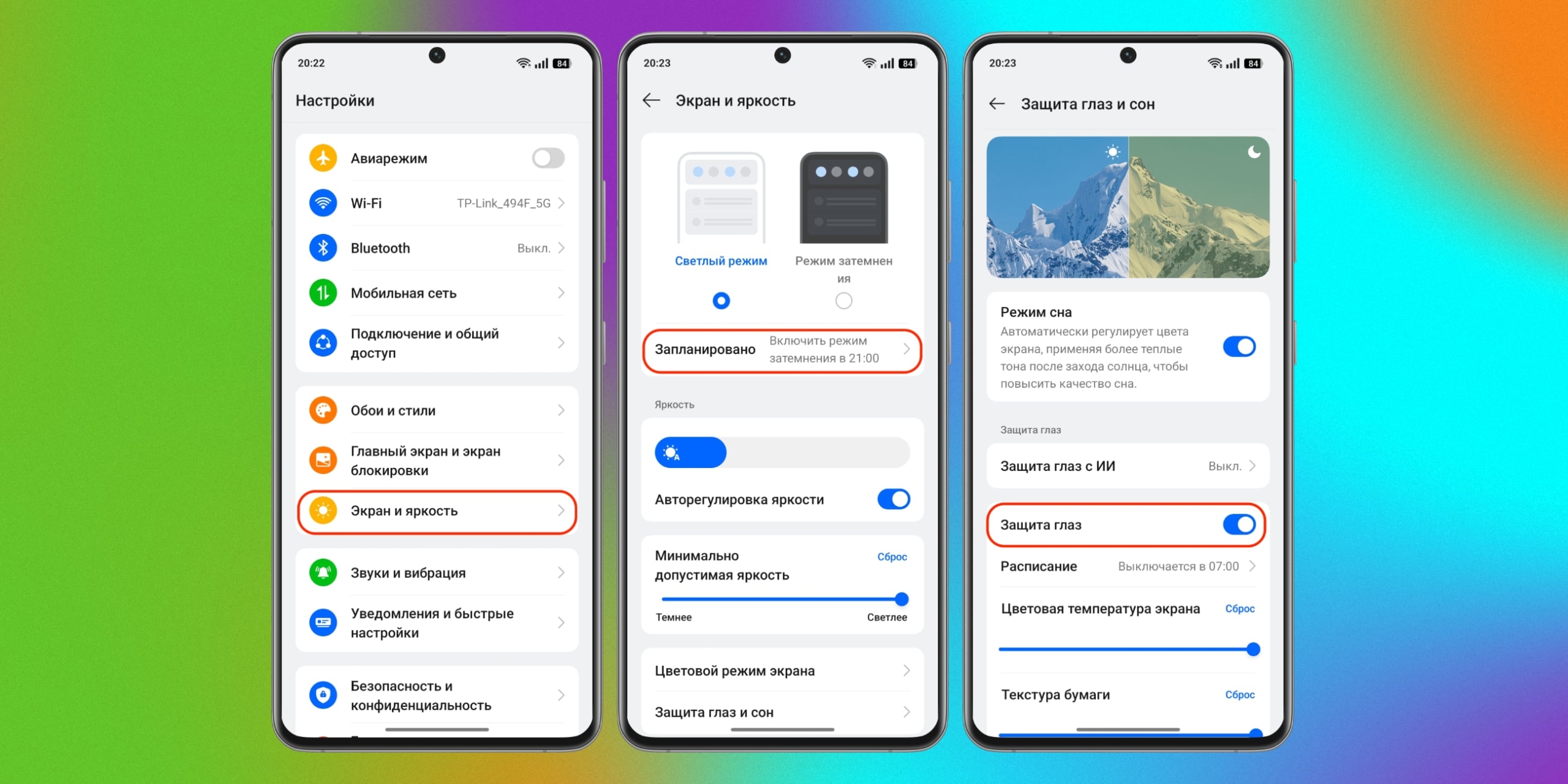
Тёмная тема делает интерфейс более комфортным при использовании смартфона в вечернее и ночное время, а на дисплеях с AMOLED ещё и помогает немного снизить расход батареи. Её можно включить постоянно или настроить автоматический запуск по расписанию — например, по вечерам или после заката.
- Откройте настройки смартфона и перейдите в раздел «Экран» или «Дисплей».
- Найдите пункт «Тёмная тема» и включите его.
- Задайте расписание для автоматической активации.
Дополнительно здесь же можно включить режим снижения синего света — он делает картинку теплее и меньше утомляет глаза в вечернее время. На разных устройствах функция называется по-разному («Ночной свет», «Режим чтения», «Комфорт для глаз»), но работает одинаково: её тоже можно включить вручную или настроить автоматический запуск.
12. Настройте ваш домашний экран
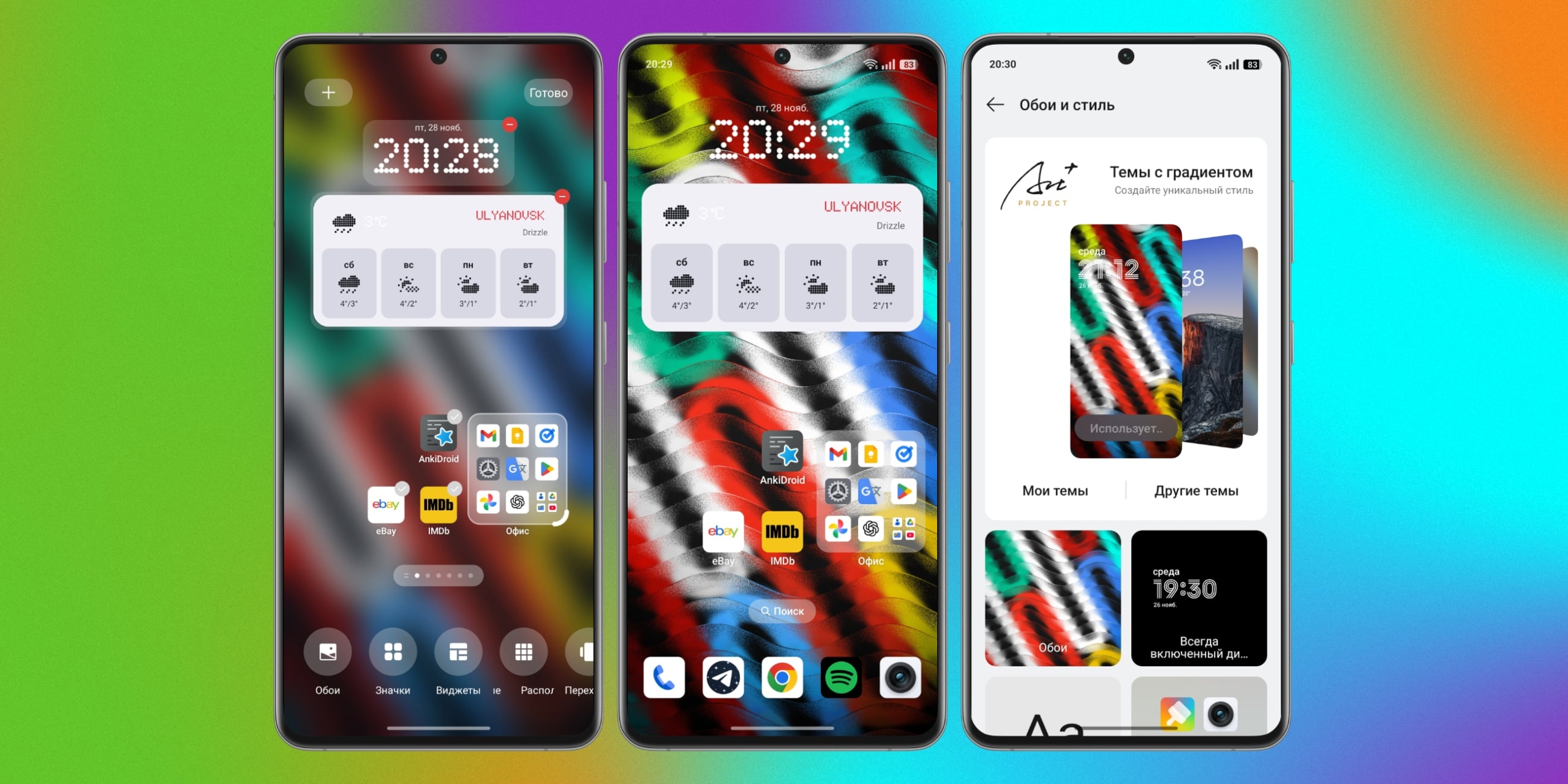
Домашний экран — это то, что вы видите каждый раз, когда берёте смартфон в руки, поэтому лучше сразу настроить его под себя. Кому-то удобнее минималистичный рабочий стол, кому-то — пара-тройка виджетов, папки и иконки для быстрого запуска ежедневных приложений. В любом случае есть несколько приёмов, которые помогут сделать интерфейс чище и понятнее.
- Разместите на первом экране только те приложения и виджеты, которыми пользуетесь каждый день — всё остальное можно скрыть в меню или вынести в папки.
- Объединяйте ярлыки по категориям: так получится быстрее находить нужные инструменты и наводится порядок.
- Не создавайте больше 2–3 рабочих столов — иначе их перелистывание в поисках нужного будет отнимать много времени.
- Настройте тему оформления и обои — в современных прошивках есть встроенные подборки и автоматическая смена фонов, поэтому сторонние приложения обычно не нужны.
Такой подход помогает превратить домашний экран в удобную рабочую площадку, а не в набор случайных ярлыков и виджетов.
Этот материал впервые был опубликован в апреле 2019 года. В январе 2026-го мы обновили текст.